驱动工厂
纯净下载,安心体验系统环境:WinAll大小:10.1MB更新时间:2026-11-19版本号:3.6.6.6
-
载360安全卫士进行安全下载
软件管理海量电脑所需软件,可一健下载安装卸载 软件更新版本更新及时提醒,提前体验软件新功能 广告拦截软件权限自主管理,自动拦截弹窗和广告
* 先下载360安全卫士,经安全检测后安装爱奇艺
一句话点评:一键解决电脑上各种驱动问题
软件简介
驱动工厂是一款集驱动检测、驱动安装升级,性能跑分,温度监控,系统优化等功能于一体的全能电脑管理工具,全面解决驱动、性能及设备健康等多重问题,帮助提升电脑使用体验。

驱动工厂特点
●自动检测:精准检测电脑硬件设备及型号,并自动匹配最佳驱动版本,一键点击即可安装/升级。
●驱动管理:全面管理电脑硬件驱动,高效驱动安装和驱动升级,海量资源库覆盖多种硬件,如打印机驱动、显卡驱动、网卡驱动、鼠标驱动、声卡驱动、蓝牙驱动、主板驱动、摄像头驱动等;适配多品牌,包含惠普驱动、罗技驱动、佳能驱动、联想驱动等。
●系统优化:组件修复功能支持快速修复系统组件,如DLL修复、C++运行库修复、NET运行库修复、游戏组件修复、系统错误修复等,防止因组件缺失导致软件或游戏运行异常。注册表修改功能支持快速清除电脑上遗留的无效注册表文件和缓存信息,解决系统卡顿,软件崩溃,启动异常等问题,提升流畅度与稳定性,延长硬件寿命。
●智能排行:基于科学跑分实时呈现硬件全国排名,让硬件配置段位一目了然,随时了解硬件竞争力。
●温度监控:实时监测硬件温度状态,如CPU温度、显卡温度、风扇温度、硬盘温度等,过高即时预警,防止过热引发系统故障。
认识驱动工厂界面功能
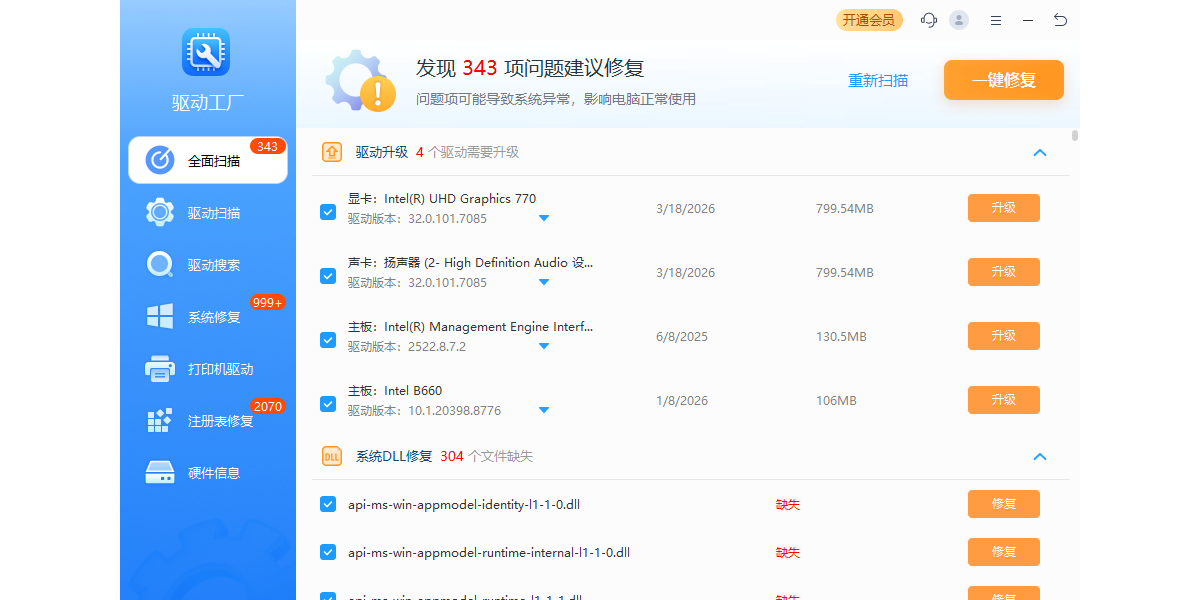
●全面扫描:全面扫描你的电脑,发现的问题项可能导致系统异常,影响电脑正常使用,修复后电脑运行更流畅。
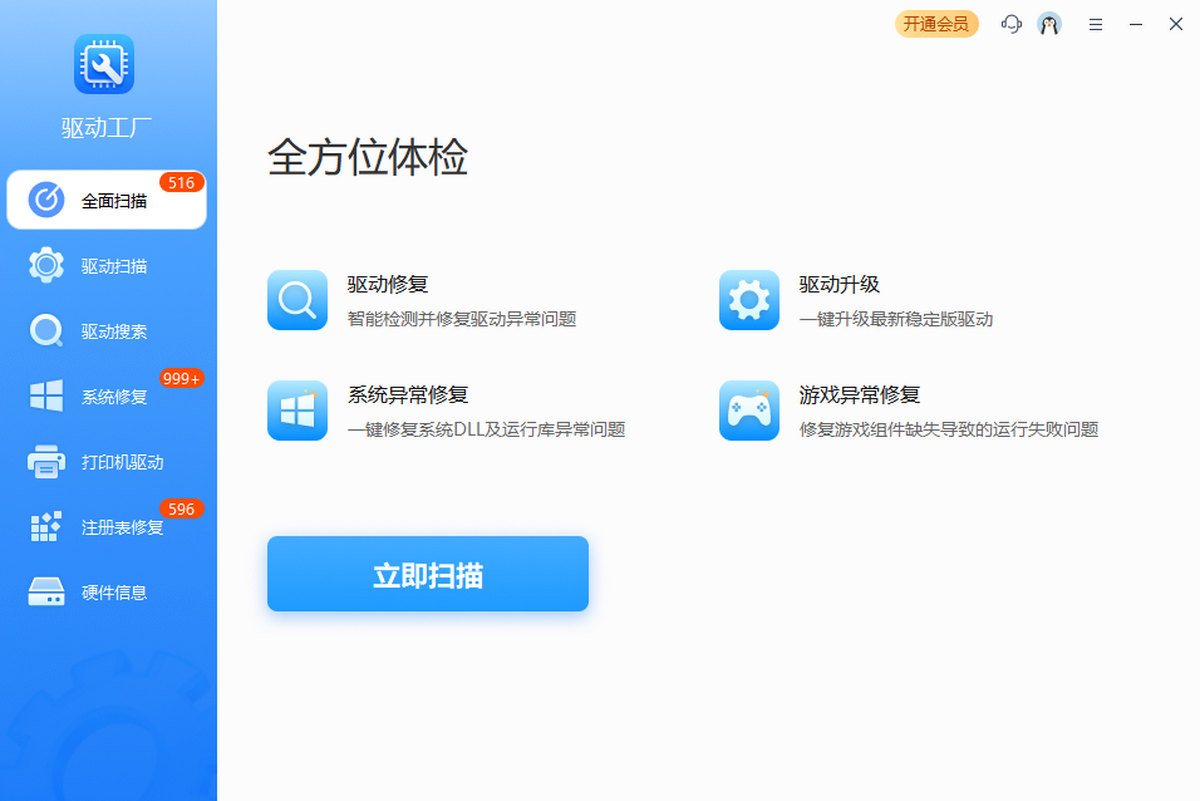
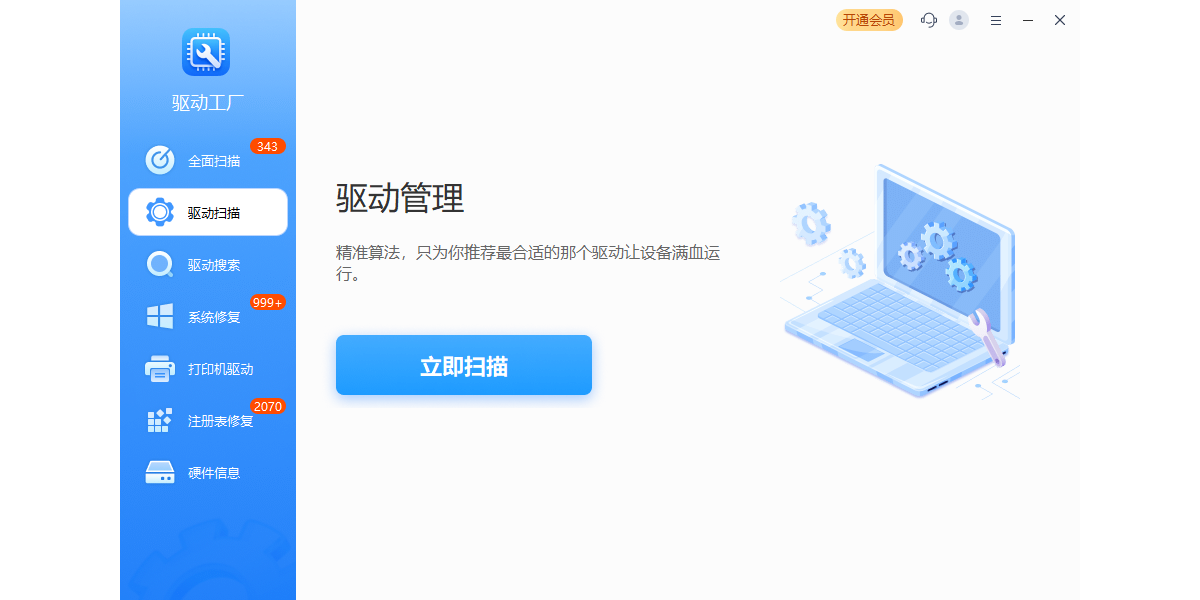
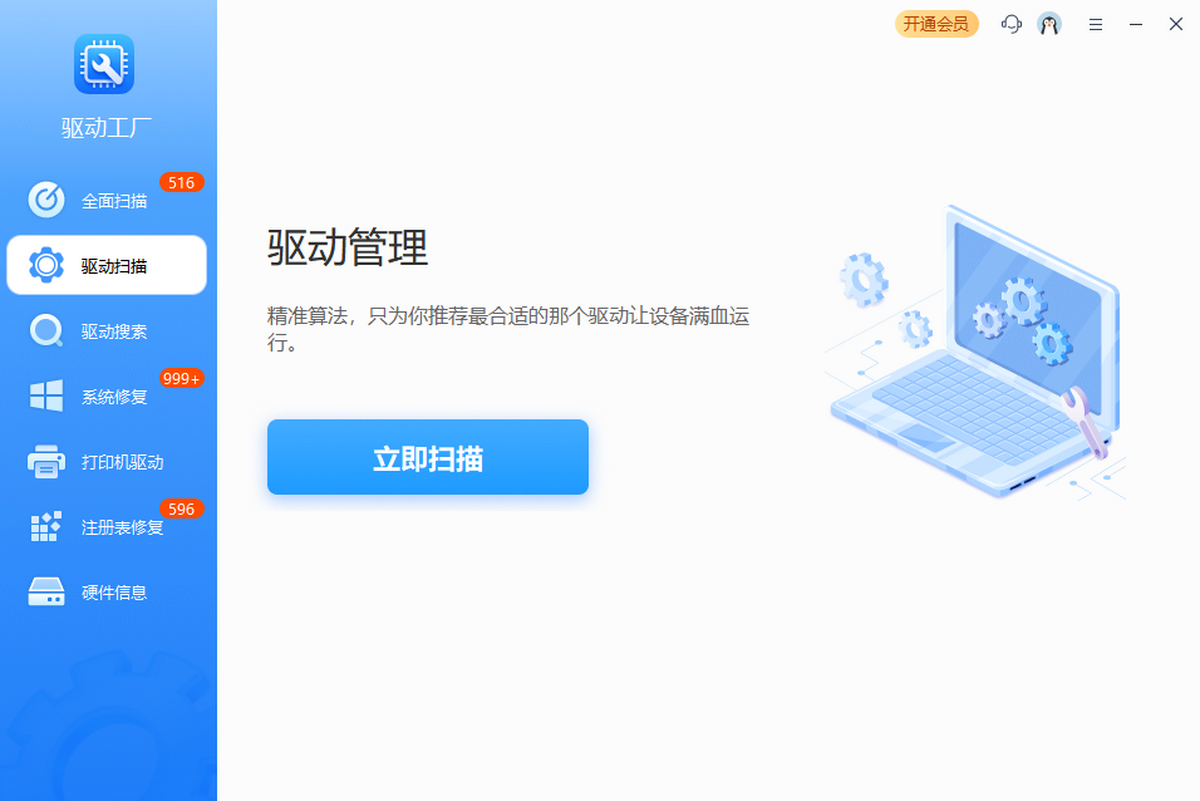
●驱动扫描:精准算法,只为你推荐最合适的那个驱动设备满血运行。
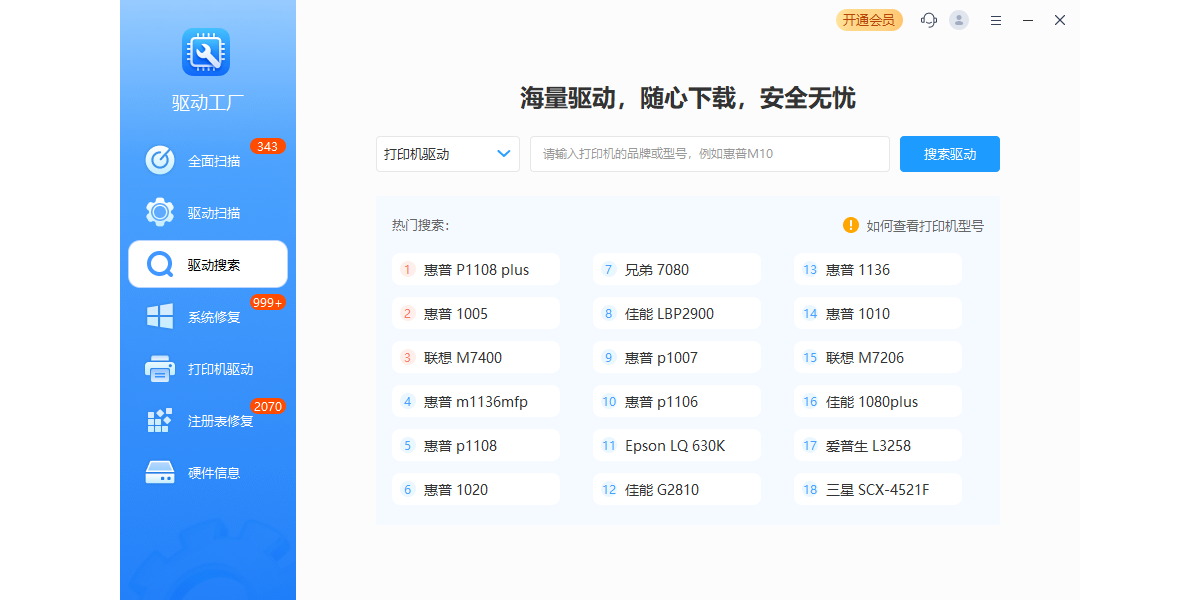
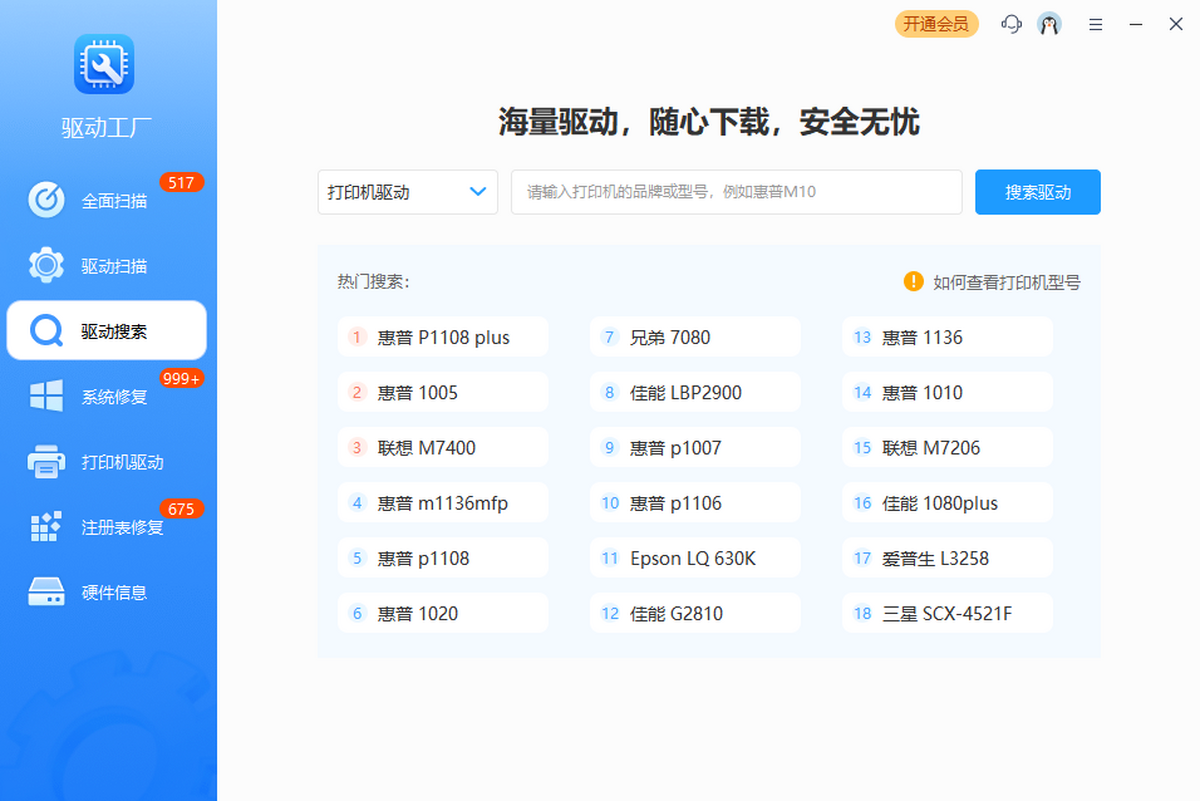
●驱动搜索:海量驱动,随心下载,安全无忧。
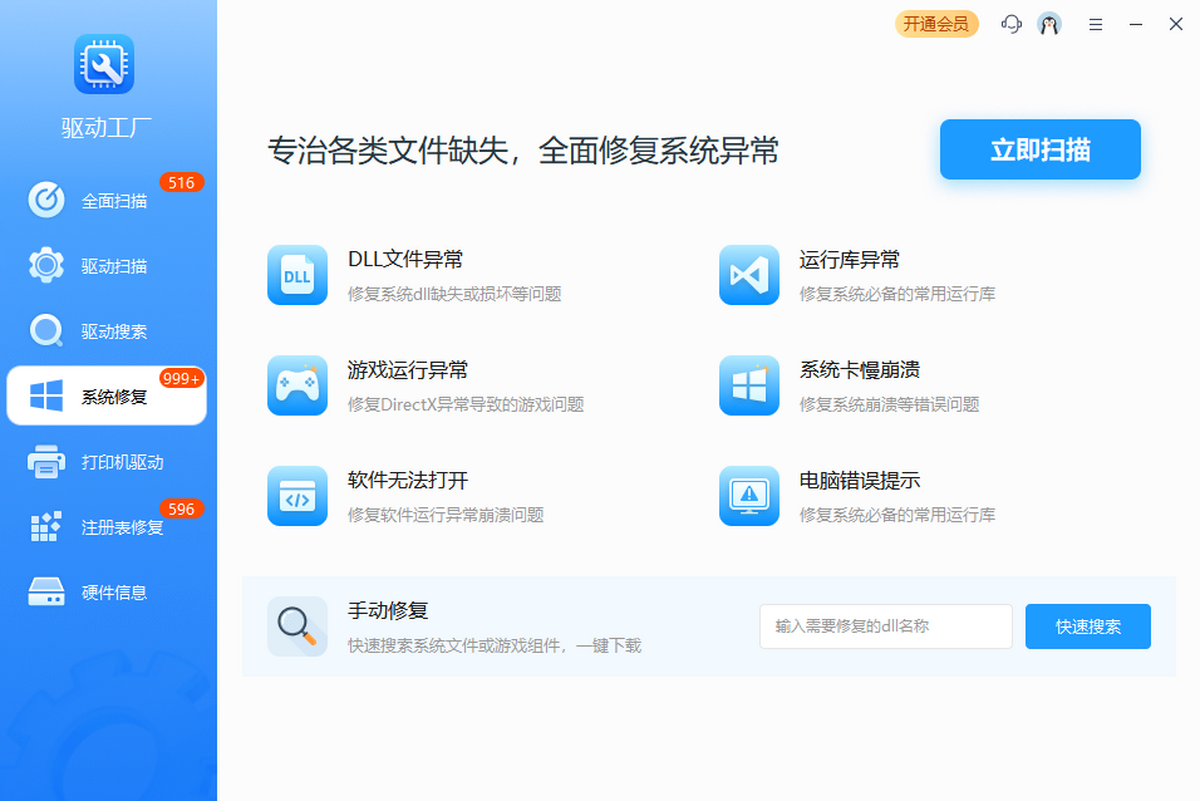
●系统修复:修复系统中有问题的DLL、C++运行库、.NET运行库、游戏组件、崩溃程序、系统错误,令电脑运行和使用都更稳定。
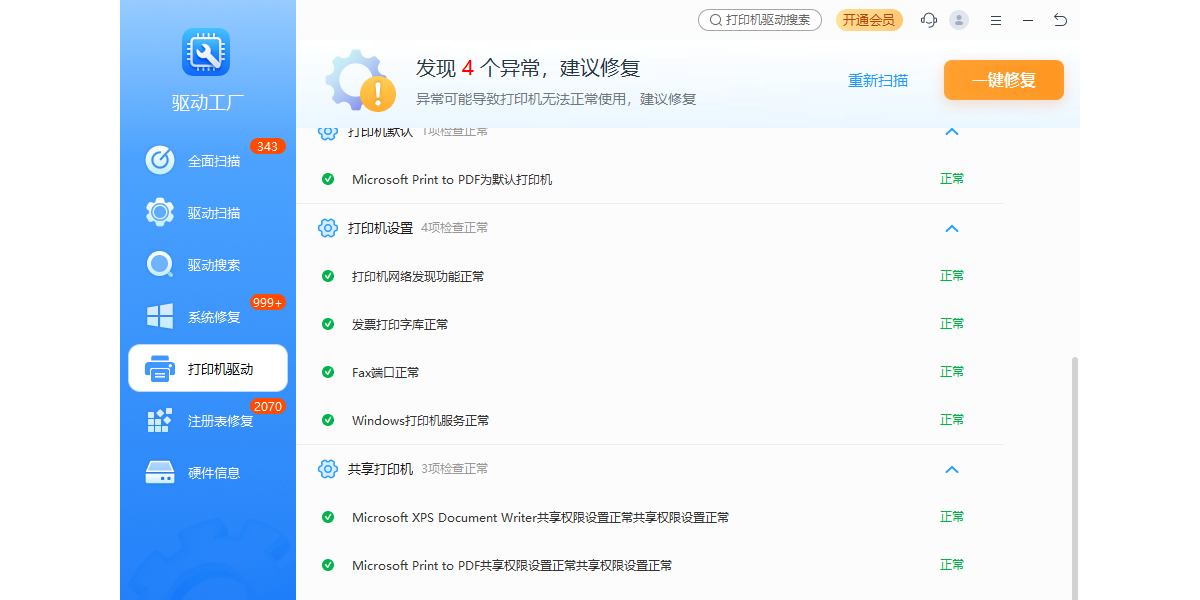
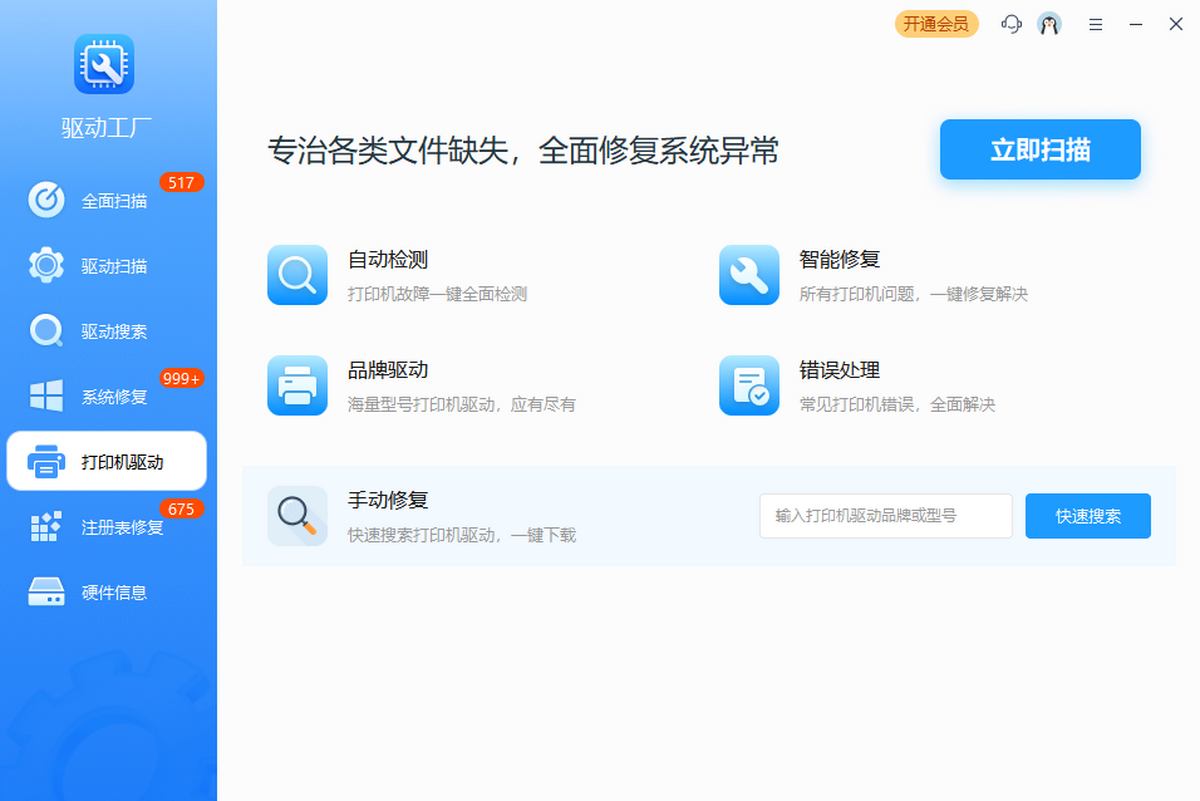
●打印机驱动:当打印机无法正常使用时,试试它,日常打印问题解决的更快速也更轻松。
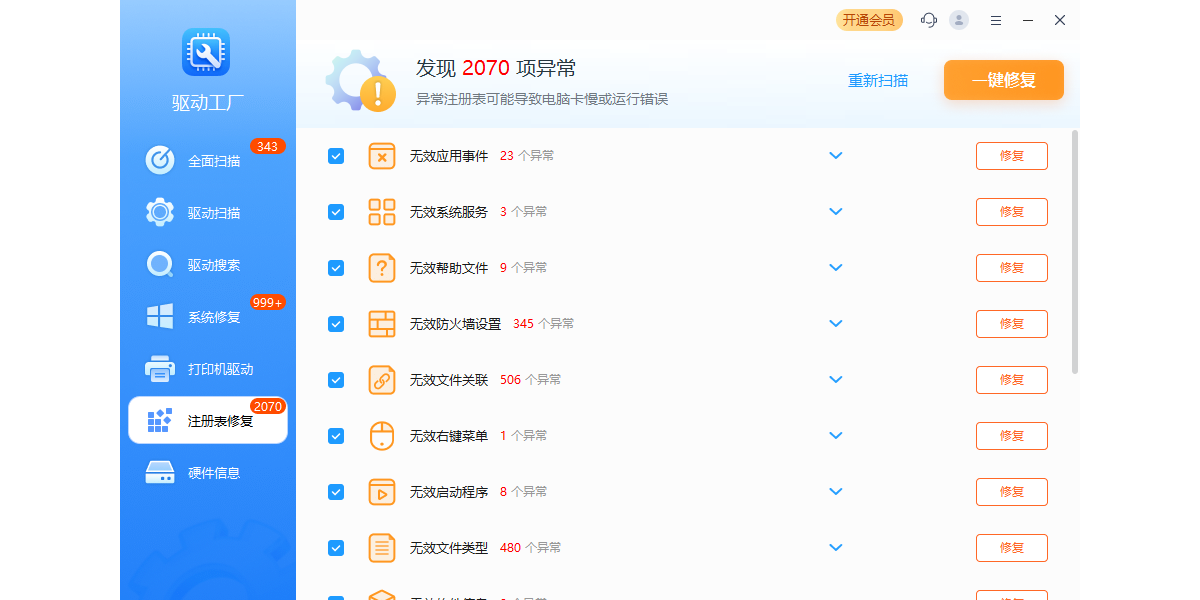
●注册表修复:全面扫描系统中的注册表,异常项进行修复,轻松解决电脑卡慢或运行错误的问题。
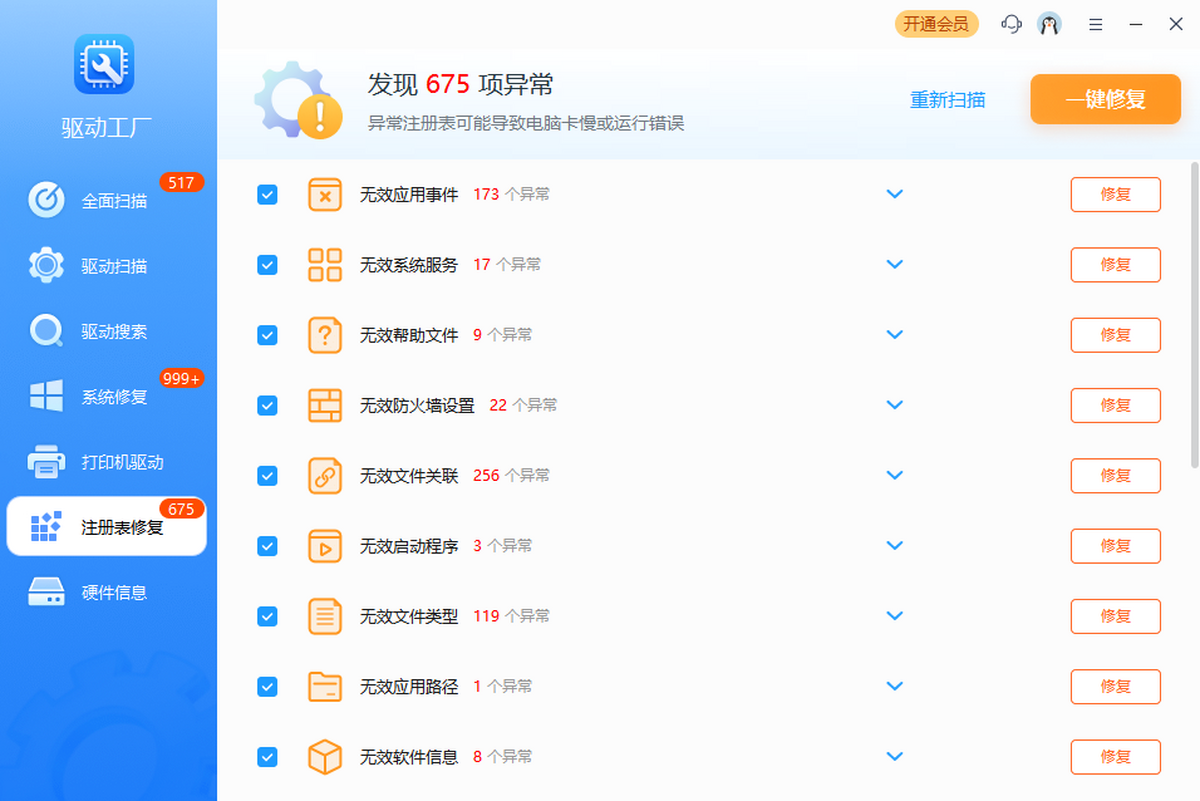
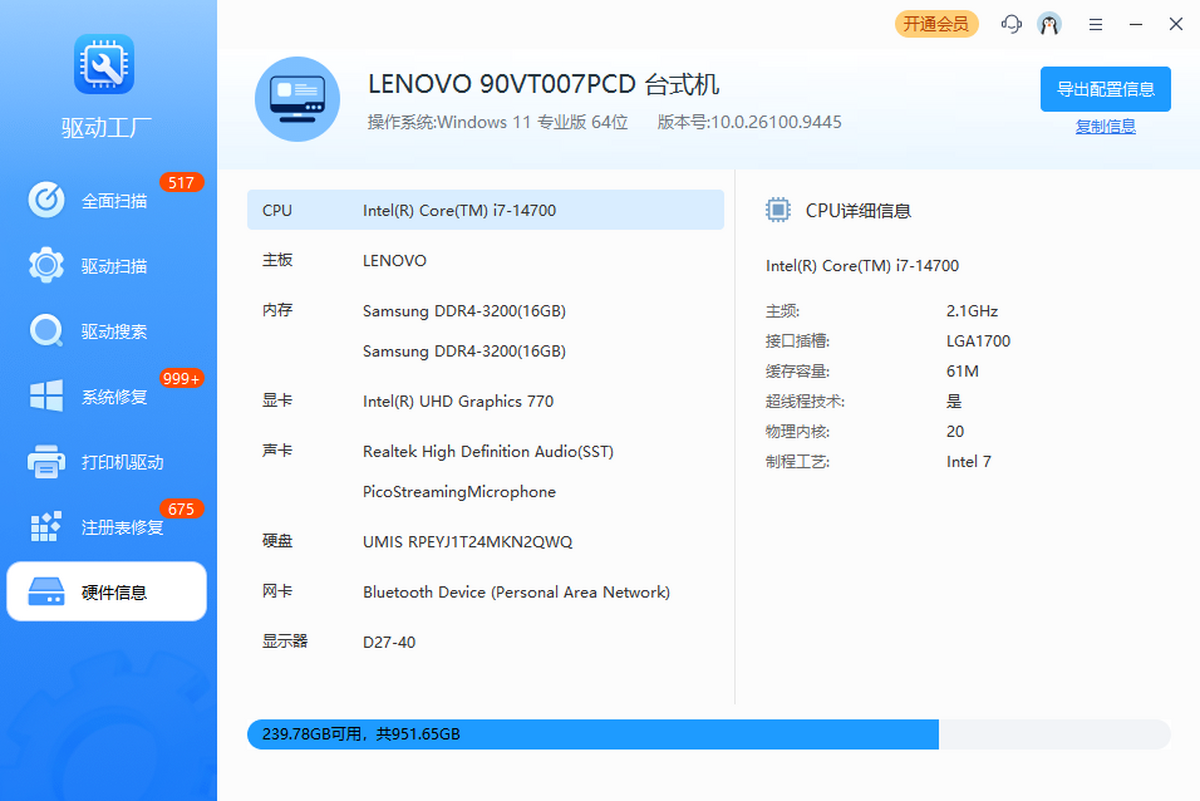
●硬件信息:识别你的电脑CPU、主板、内存、显卡、声卡、硬盘、网卡、显示器等基础信息,你的电脑什么配置一目了然。
驱动工厂提供会员服务,开通VIP会员可以享受全面扫描诊断,驱动安装/升级,驱动搜索,游戏组件修复,运行库修改,系统DLL修复,程序崩溃修复,系统错误,打印机修复,温度监控,高速下载,硬件检测,VIP专属客服,纯净无广告的权益。
驱动工厂适用人群
●普通家庭电脑使用者:电脑出现没声音、网卡异常、外设插上去没反应,不想找专业维修人员的普通用户。
●游戏玩家:遇到游戏缺少运行组件、显卡驱动版本过低,游戏卡顿闪退的PC游戏用户。
●办公职场人员:办公打印机驱动异常,需要快速修复打印设备的办公人群。
●电脑重装系统用户:重装Windows系统后大量硬件驱动缺失,需要批量安装驱动。
●电脑运维新手:个人、小微企业兼职运维,需要简易工具快速排查电脑硬件驱动故障。
驱动工厂核心特色
智能扫描电脑硬件,一键匹配、安装与更新驱动
海量驱动资源库,专项修复打印机驱动故障
补齐 C++/.NET 运行库,修复系统 DLL 报错
查看完整硬件参数,实时监控硬件温度
支持驱动备份卸载,规避更新蓝屏风险
驱动工厂常见问题答疑
Q1:为什么购买了会员,依然提示不是会员还有付费
A:情况1:渠道版本不一致 我们产品分为官方版、360联运版和联想联运版,各渠道会员权益互不相通。如果您开通了会员却无法使用,通常是因为下载了错误的渠道版本。请查看微信/支付宝的账单详情,根据收款账户判断并下载对应版本,登录账号后即可正常使用会员权益。
情况2:账号登录失效 购买会员后若长时间未登录,或者购买会员后没有及时绑定账号,都可能会导致会员及设备账号信息失效。您只需点击软件右上角的“灰色头像”重新登录您的账号,即可恢复正常使用会员权益。
Q2:购买会员后如何开发票
A:打开软件,找到头像附近的【会员中心】(或者叫【会员续费】),点击按钮进入,顶部右侧位置有个按钮【开具发票】,点击后即可找到自己的购买的订单进行开票。
Q3:会员到期会自动扣费吗
A:关于自动扣费与取消说明:在支付页面,我们会对自动扣费服务进行清晰提示。通常,选择短期试用、包月或包季(且使用支付宝支付)的套餐时,会默认开通自动续费服务。
如何取消自动续费呢。 您可以按照以下步骤在支付宝中关闭服务: 打开支付宝,依次点击【我的】-【设置】-【支付设置】-【自动续费/免密支付】,在列表中找到对应的自动续费项目,点击进入后选择【关闭服务】即可。
温馨提示 一般来说,在每次自动扣费前,支付宝和我们产品内部都会提前发送通知。您可以根据需求,随时按照上述方法关闭续费服务。
Q4:购买会员能不能在其他电脑上使用
A:支持跨设备使用。购买会员后,您的账号最多可以在 3台电脑设备 上登录并使用会员权益。温馨提示: 设备绑定后不支持手动解绑。建议您在常用的个人设备上登录,以免占用宝贵的设备名额。
驱动工厂操作技巧
如何对电脑中有问题的运行库进行扫描和修复
1、打开软件,点击左侧列表中的【系统修复】功能,然后选择右上角的【立即扫描】按钮。

2、接着,等待扫描完成,选择要修复的运行库类型,比如【.NET运行库】,选择问题运行库右侧的【修复】按钮进行修复,或者点击界面右上角的【一键修复】按钮进行修复就可以了。

驱动的下载保存位置在哪里修改
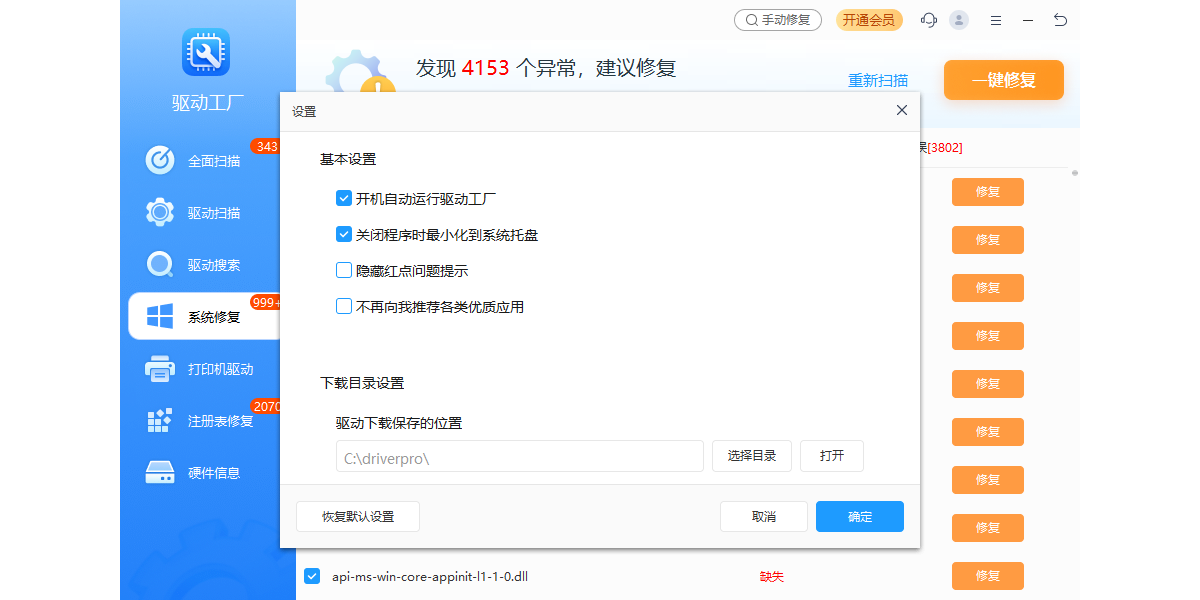
1、启动软件,选择右上角的【三】图标,再选择【基本设置】选项。

2、然后找到【驱动下载保存的位置】,点击保存位置右侧的【选择目录】按钮,最后根基自己的实际需求来选择要保存的路径,最后点击右下角的【确定】按钮即可。

怎样查看电脑CPU的品牌及详细信息
1、打开软件,选择左侧列表中的【硬件信息】选项。

2、然后,找到【CPU】选项,点击它,右侧的界面中就可以看到CPU的品牌以及相关详细参数信息了。

更多
安装步骤
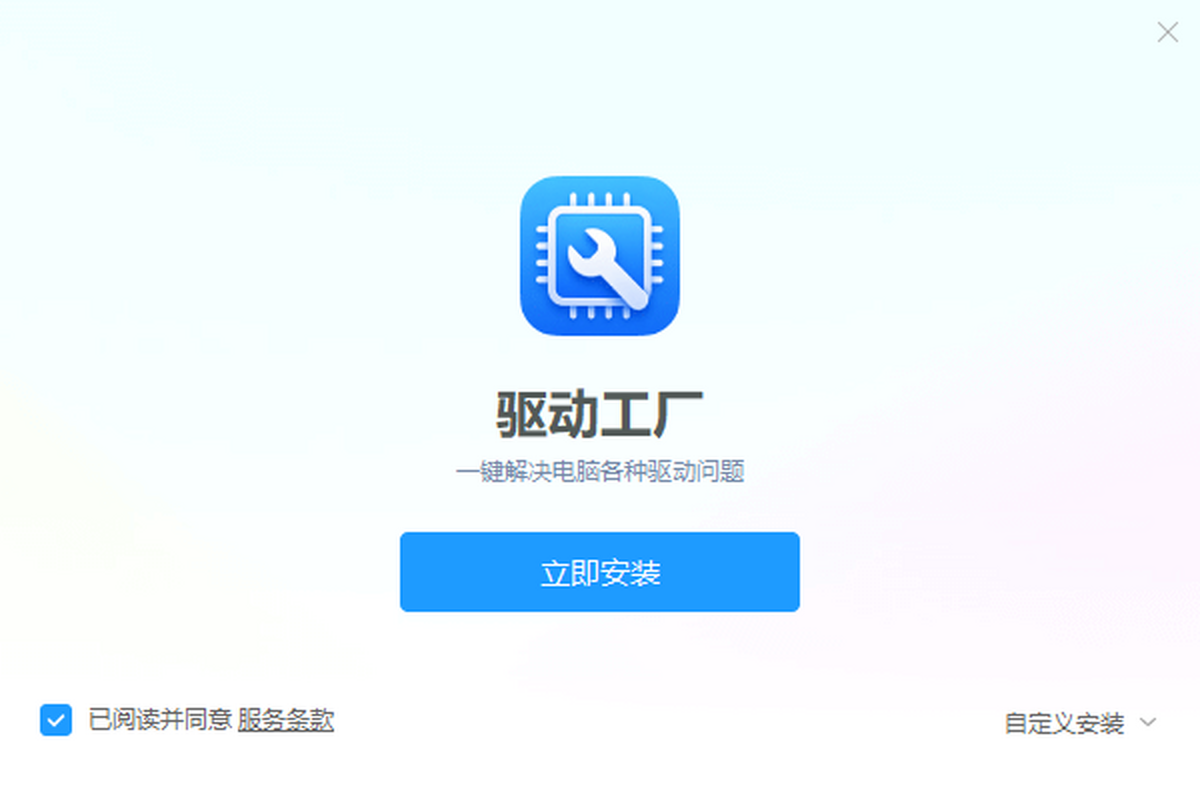
1、在本站下载最新版的软件安装包,双击运行
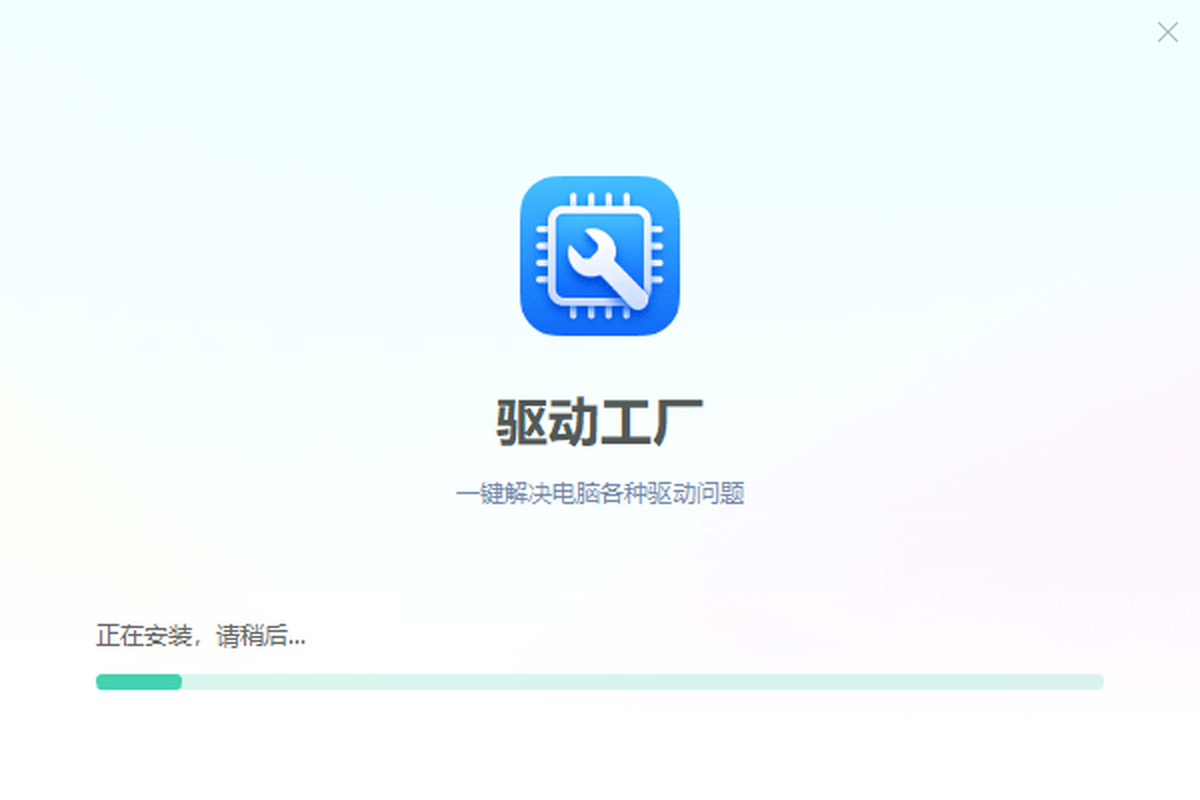
2、安装进行中,耐心等待即可
更多
日志更新
驱动工厂 V3.6.6.2
性能优化,提升响应速度。
更多