

旋风C盘清理
纯净下载,安心体验系统环境:WinAll大小:26.5MB更新时间:2026-10-28版本号:5.6.0.1
-
载360安全卫士进行安全下载
软件管理海量电脑所需软件,可一健下载安装卸载 软件更新版本更新及时提醒,提前体验软件新功能 广告拦截软件权限自主管理,自动拦截弹窗和广告
* 先下载360安全卫士,经安全检测后安装爱奇艺
一句话点评:安全、高效、便捷,打造一站式C盘清理解决方案
软件简介
旋风C盘清理包含垃圾清理、大文件清理、重复文件清理、软件卸载、C盘搬家等多项功能,一键扫描冗余数据, 精准释放存储空间。无需重装软件即可搬移程序,全流程安全防护规避误删,操作简单。

为什么选择旋风C盘清理
■多维度清理
精准识别全盘软件和垃圾文件,自动规避重要文档。从“清理冗余”和“转移占用”双维度释放空间。
■操作简单
支持快速扫描、一键清理,无需手动筛选。界面简洁,功能一目了然,用户可快速精准找到所需功能,快速完成操作。
■安全防护
多重防护机制,杜绝误删关键资料。清理或搬移前可查看文件内容,二次确认后再执行操作。C盘搬家支持源路径移回。
认识旋风C盘清理界面功能
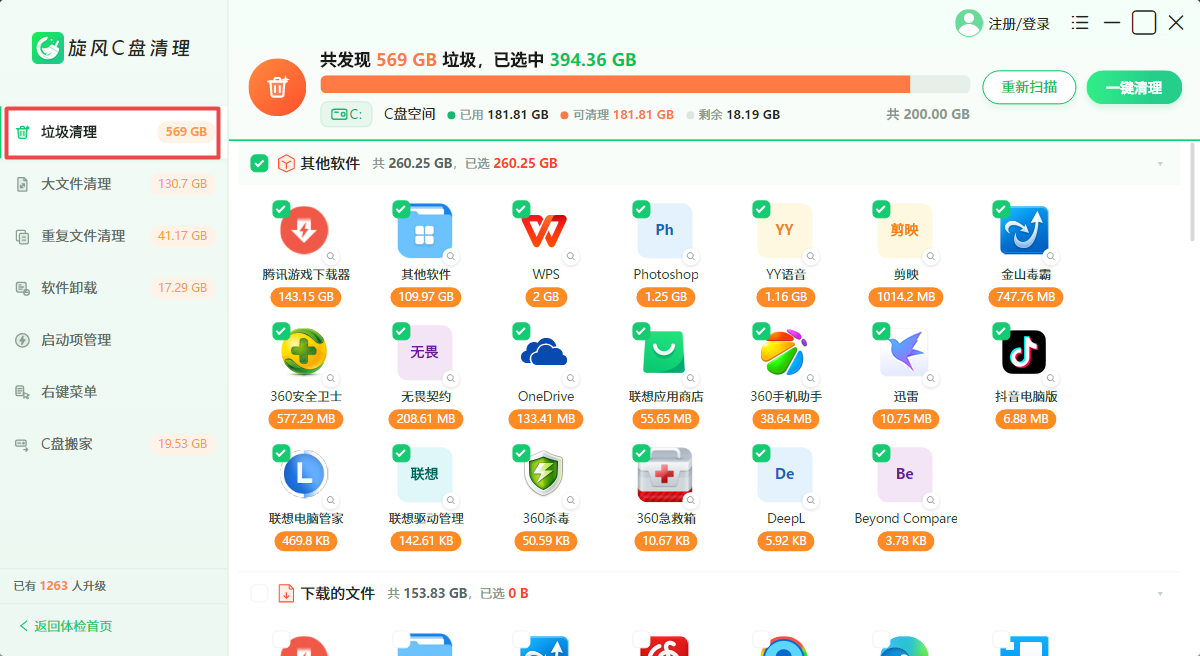
■垃圾清理
智能扫描分析C盘各类冗余文件,实时可视化展示C盘空间使用状态。支持一键快速清理或按需自定义筛选清理,高效释放C盘存储空间,显著提升电脑整体运行速度。
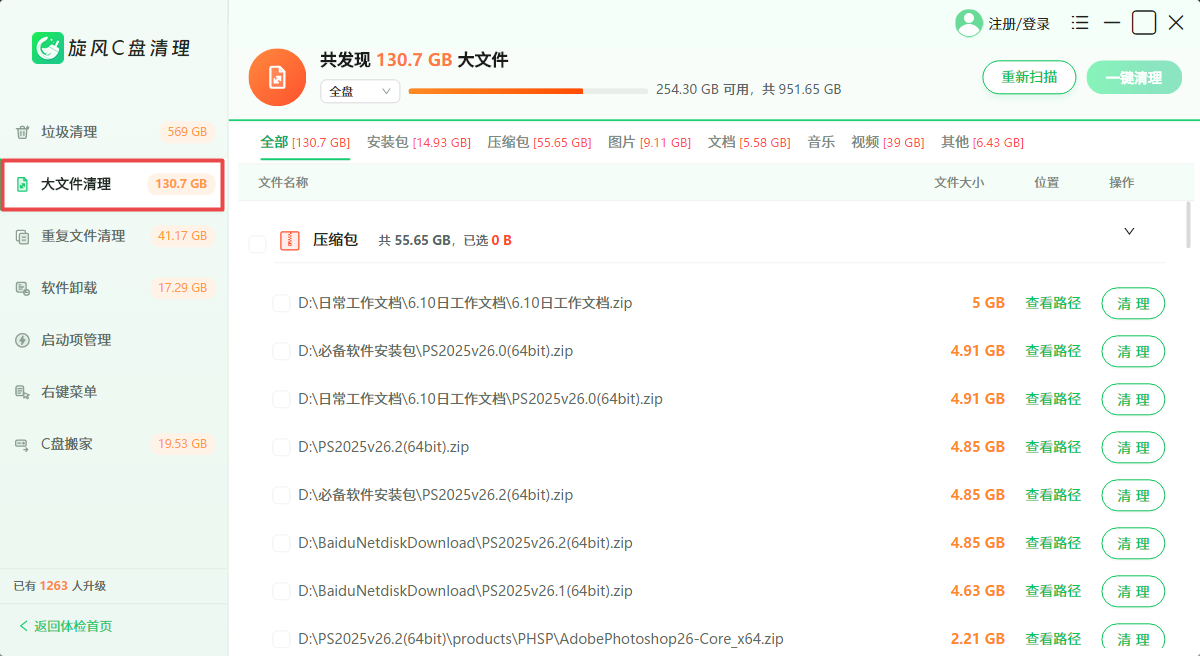
■大文件清理
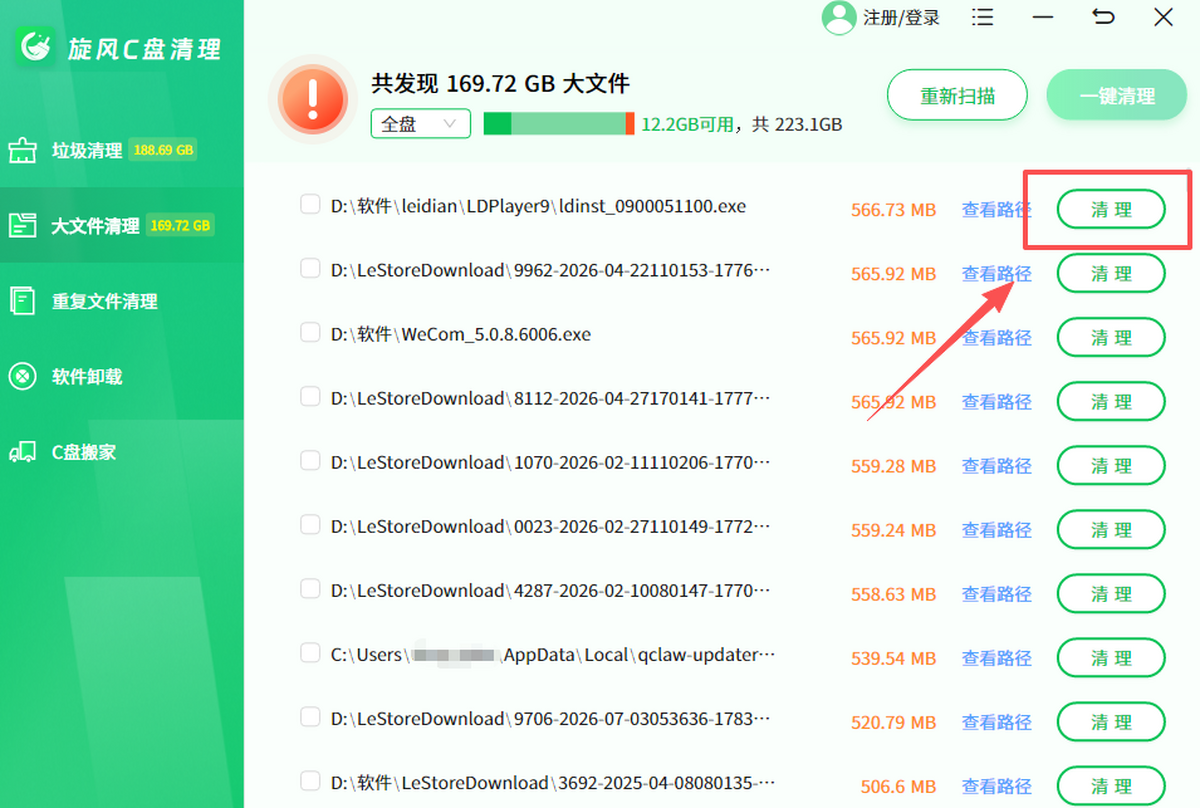
智能深度扫描大体积文件,按文档、压缩包、安装包等类型分类规整展示,可切换查看全盘或各盘文 件,用户按需自主选择删除,精准清理大容量冗余文件,快速释放海量存储资源。
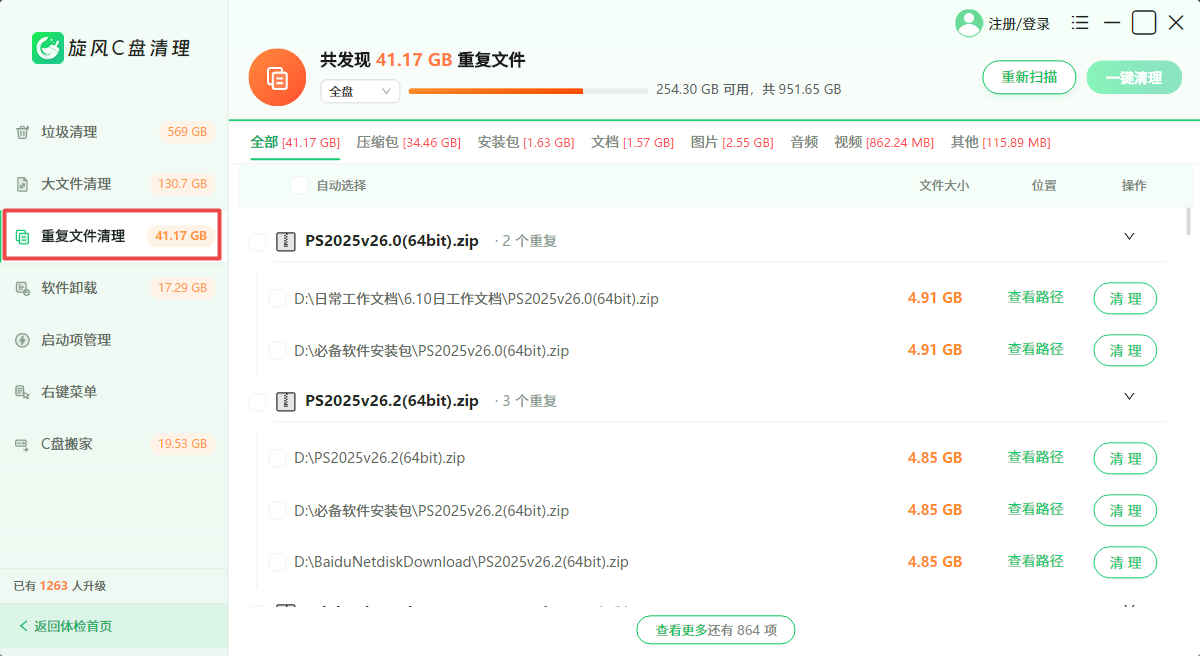
■重复文件清理
精准全盘扫描各类内容重复文件,按文件类型分类清晰展示,所有文件均标注大小并支持查看存储路径,支持自动或手动选择重复文件,安全删除冗余重复项。
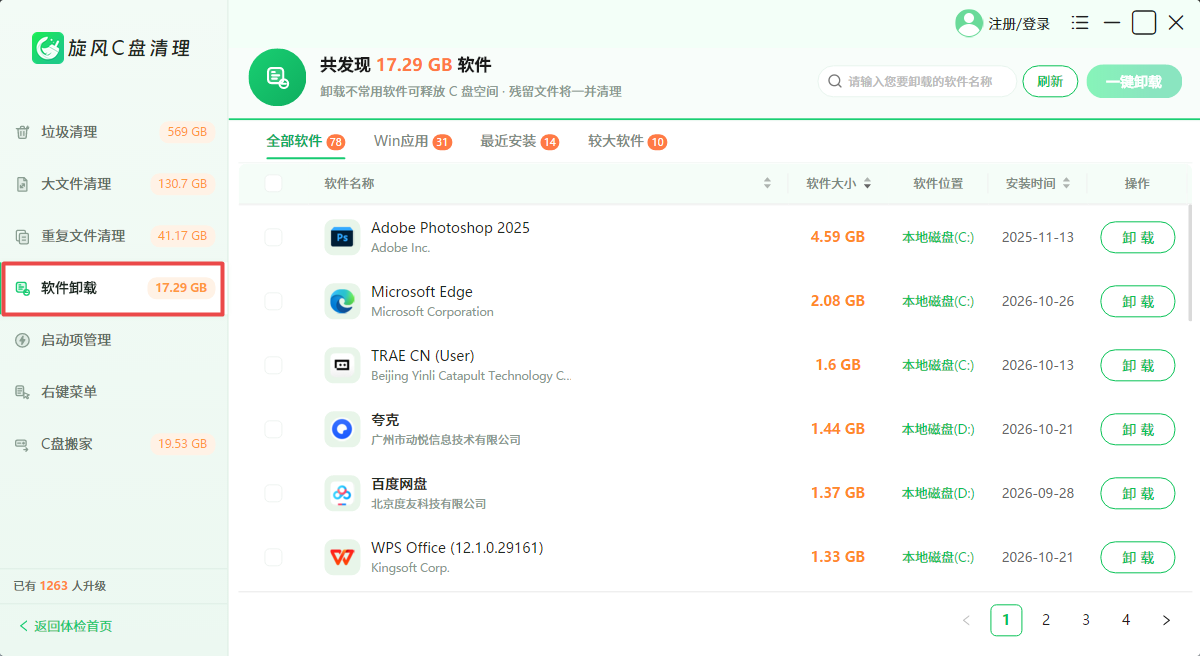
■软件卸载
支持一键卸载本地软件,可批量操作多软件同时卸载,高效省时。卸载完成后自动深度清理软件残留文件与注册表项,保障电脑系统安全、流畅、高速运行。
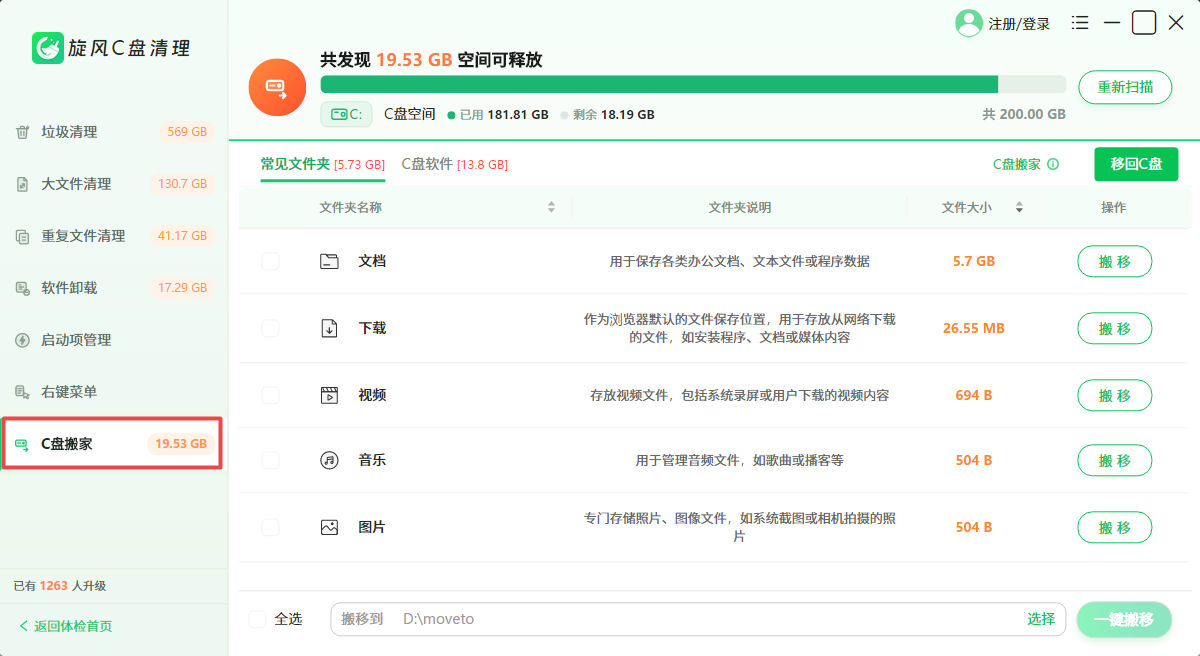
■C盘搬家
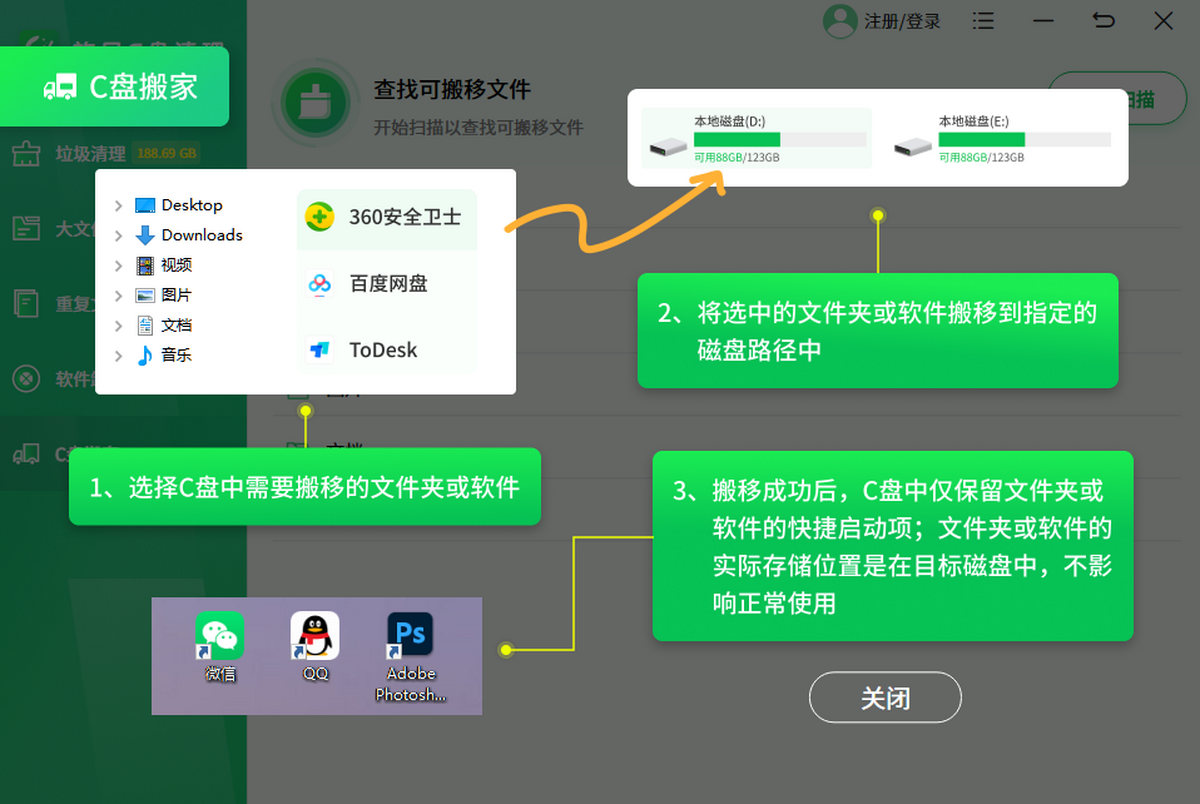
一键智能扫描C盘中可安全搬移的文件夹与软件, 支持单个选择或批量操作高效搬移。搬移后原位置保留快捷入口,可正常使用不影响操作体验,支持查看完整搬移记录,且提供一键移回功能,全程安全无风险。
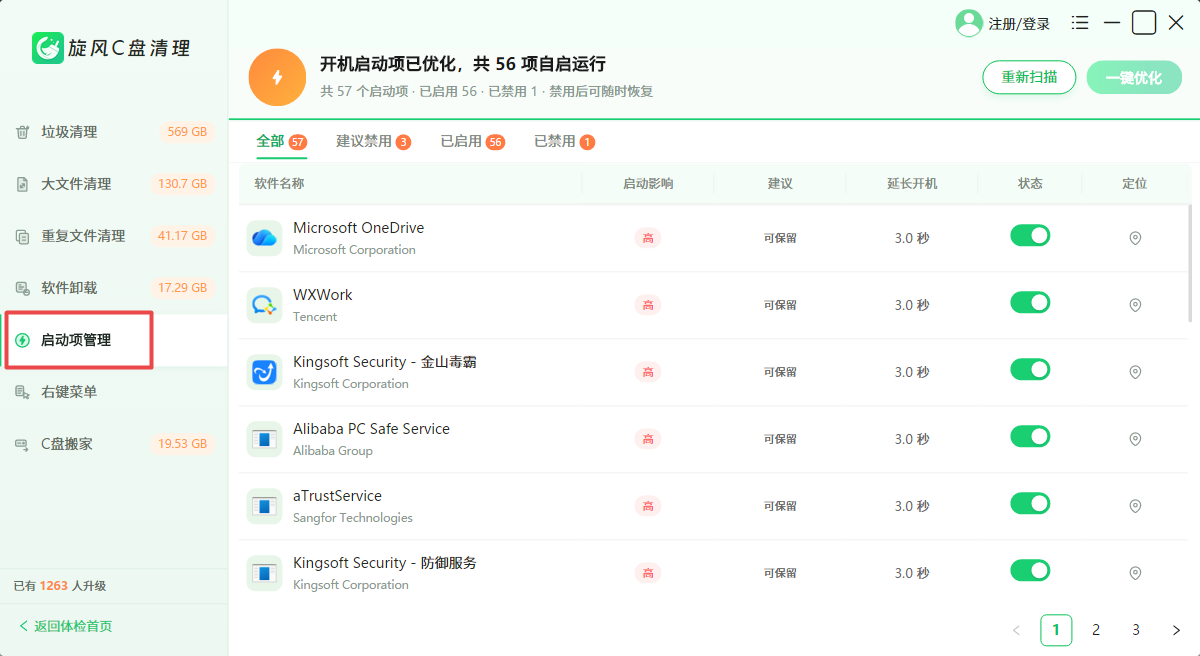
■启动项管理
电脑启动项太多,开机时间过长或卡顿,启动项管理中轻松禁用无用的程序,让电脑开机速度更快运行也更流畅。
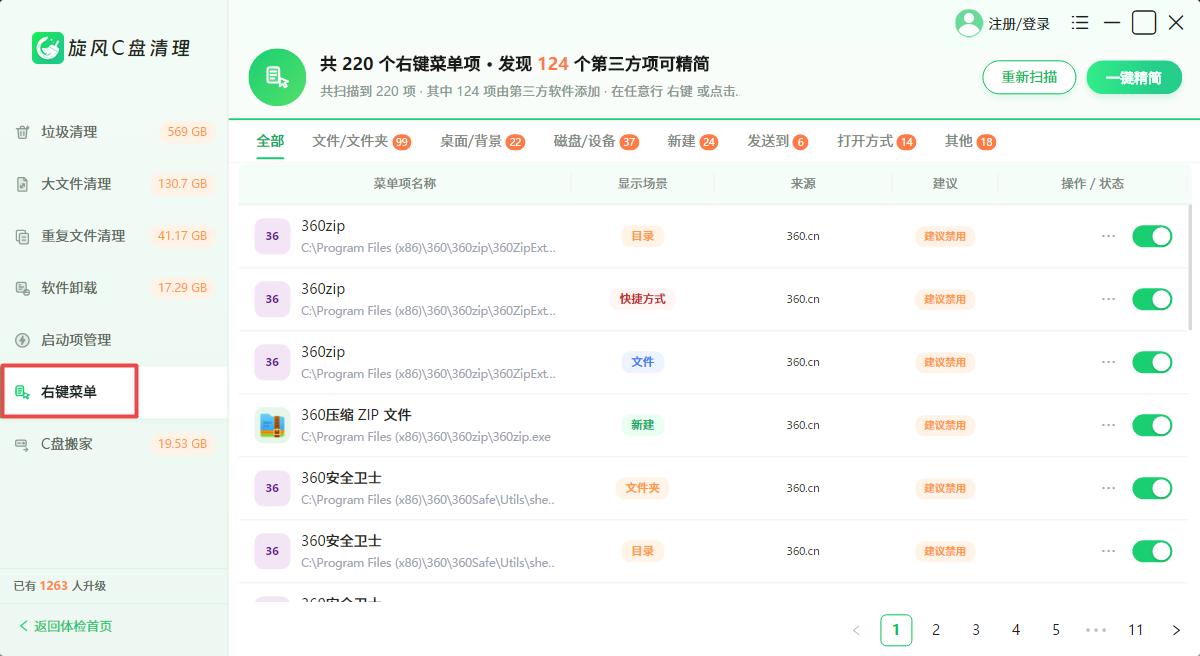
■右键菜单
文件或文件夹右键操作时菜单过长经常找不到需要的功能吗,那就赶快在右键菜单中进行管理,令日常操作更高效。
旋风C盘清理提供会员服务,开通VIP会员可以享受垃圾清理、大文件清理、重复文件清理、启动项管理、右键菜单、C盘搬家功能。
旋风C盘清理适用场景
■C盘空间告急:智能扫描系统盘清理无用垃圾,高效释放磁盘空间。
■电脑卡顿:深度清理各类缓存与冗余文件,释放磁盘空间,告别卡顿,让电脑重回流畅状态。
■软件迁移麻烦:支持C盘软件/文件批量搬移到其他盘,无需重装,保留快捷方式;搬移记录可追溯。
■卸载残留:一键卸载软件,深度清理卸载残留。
旋风C盘清理常见问题答疑
Q1:清理垃圾会误删我的重要文档吗
A:不会。软件内置多重安全防护机制,核心逻辑自动规避重要系统文件与常见文档格式。清理前您也可查看文件详情二次确认。
Q2:C盘搬家后,软件还能正常使用和更新吗
A:完全可以。搬移后原位置生成快捷方式,所有功能、更新路径均自动映射至新位置,使用体验无差别。
Q3:软件支持哪些Windows系统版本
A:支持Win7、Win8、Win10、Win11等主流Windows系统。
Q4:扫描速度慢吗
A:扫描速度取决于磁盘大小与文件数量。软件采用智能加速引擎,通常能在几分钟内完成全盘扫描。
Q5:大文件清理中,哪些文件可以放心删除
A:建议优先清理下载的压缩包、安装包、已看过的视频、过期的备份文件等。系统关键文件会有标识提醒。
旋风C盘清理操作技巧
旋风C盘清理怎么禁用电脑的某一个启动项
1、启动软件,点击首页界面右侧的【启动项管理】功能。
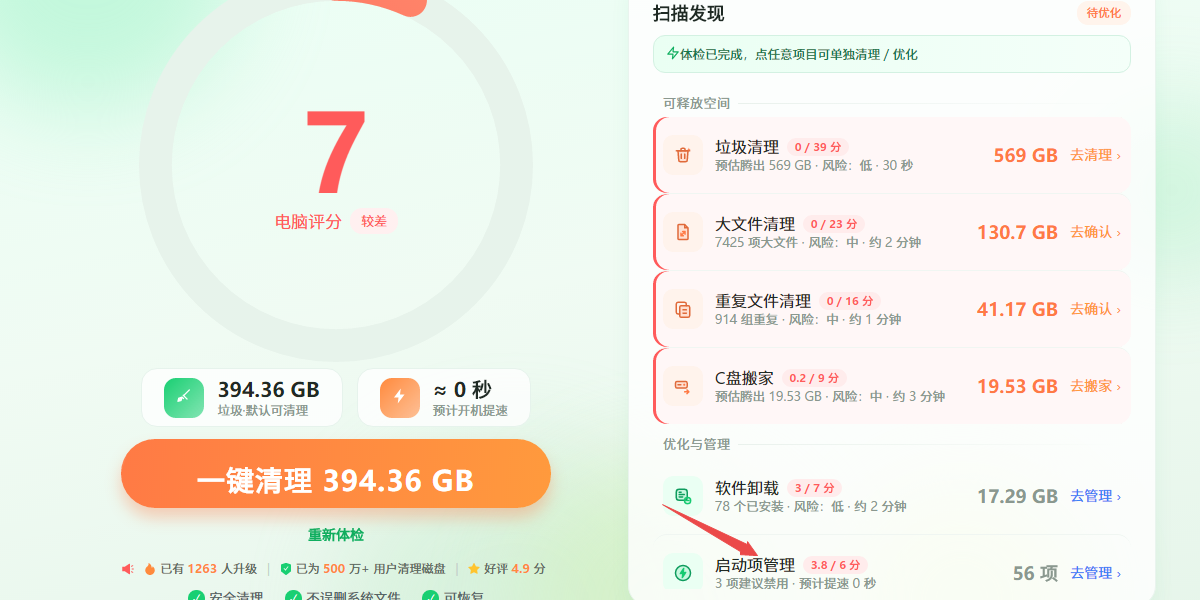
2、接着,在列表中,找到要禁用的启动项,最后将它右侧的开关滑动关闭掉就可以啦。
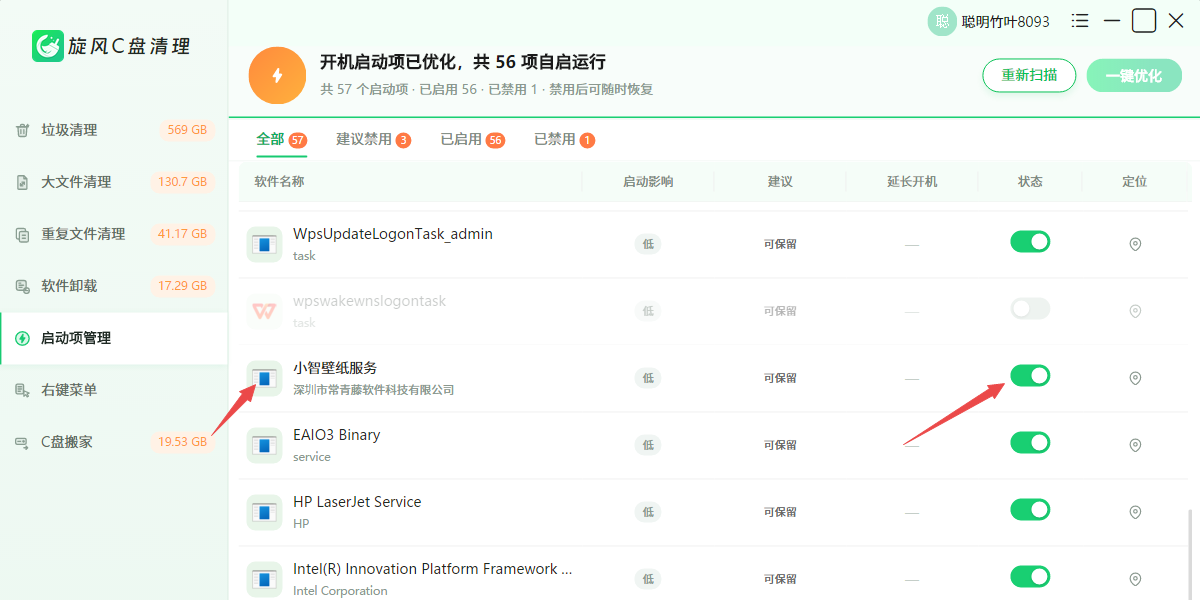
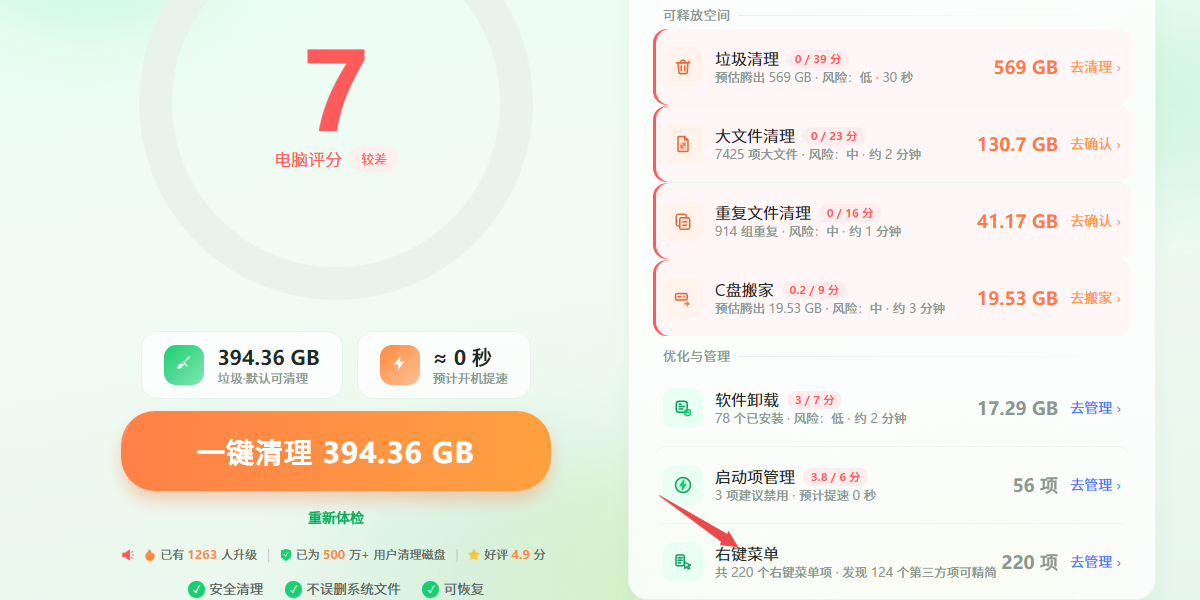
旋风C盘清理怎么删掉右键菜单中没用的功能
1、打开软件,点击首页界面右侧的【右键菜单】功能。
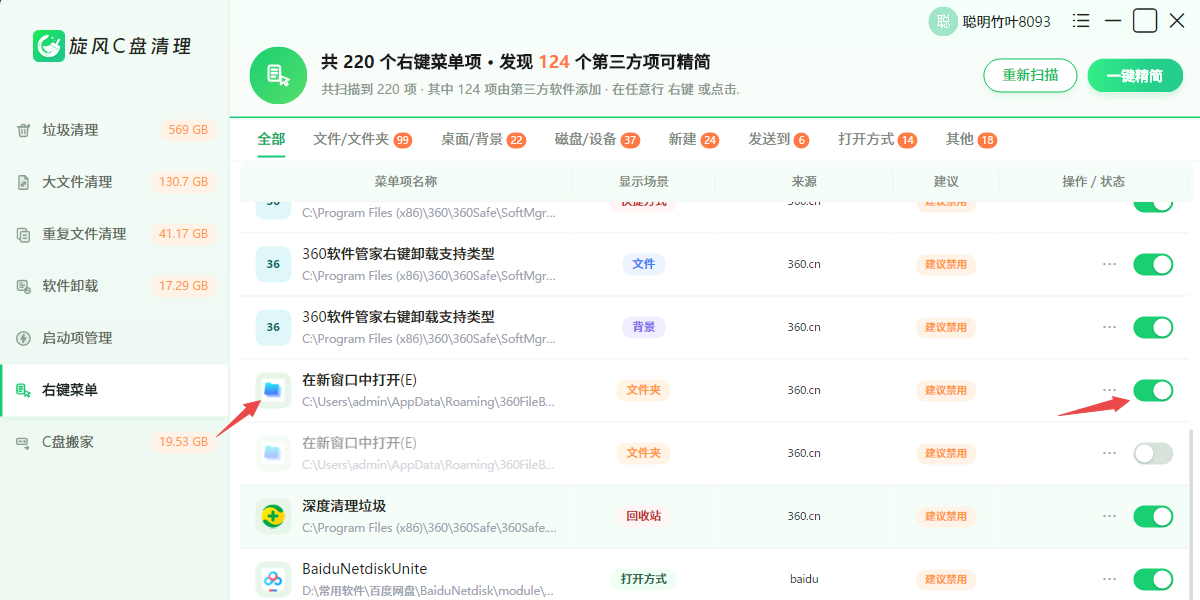
2、然后,找到自己没用的右键菜单功能,最后将它右侧的开关滑动关闭掉就可以啦。
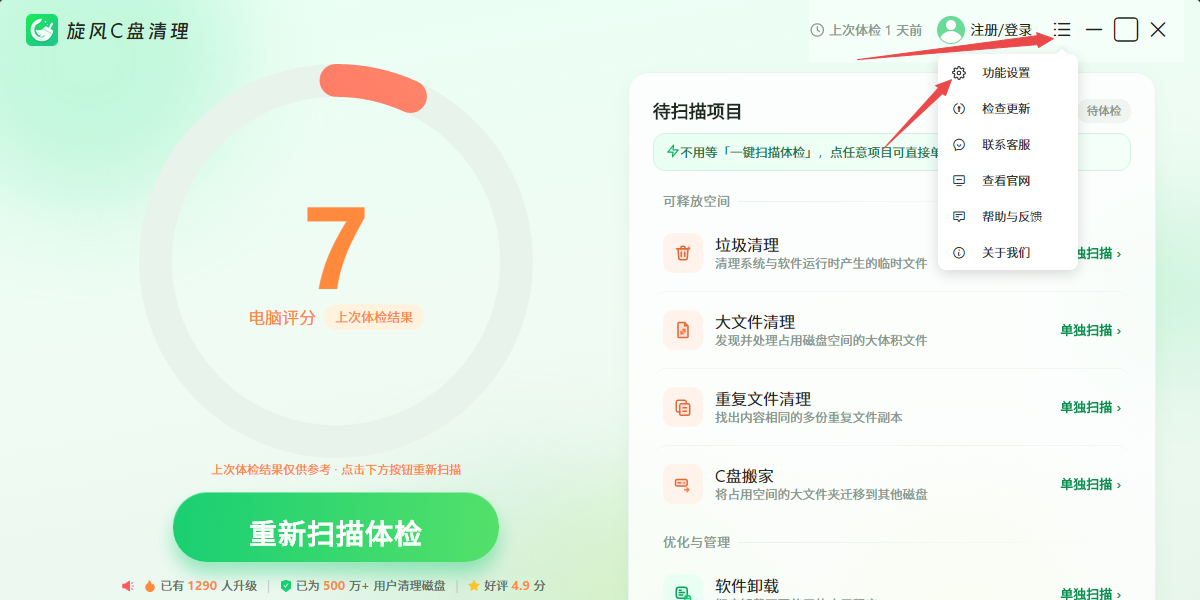
旋风C盘清理怎么取消开机自启动
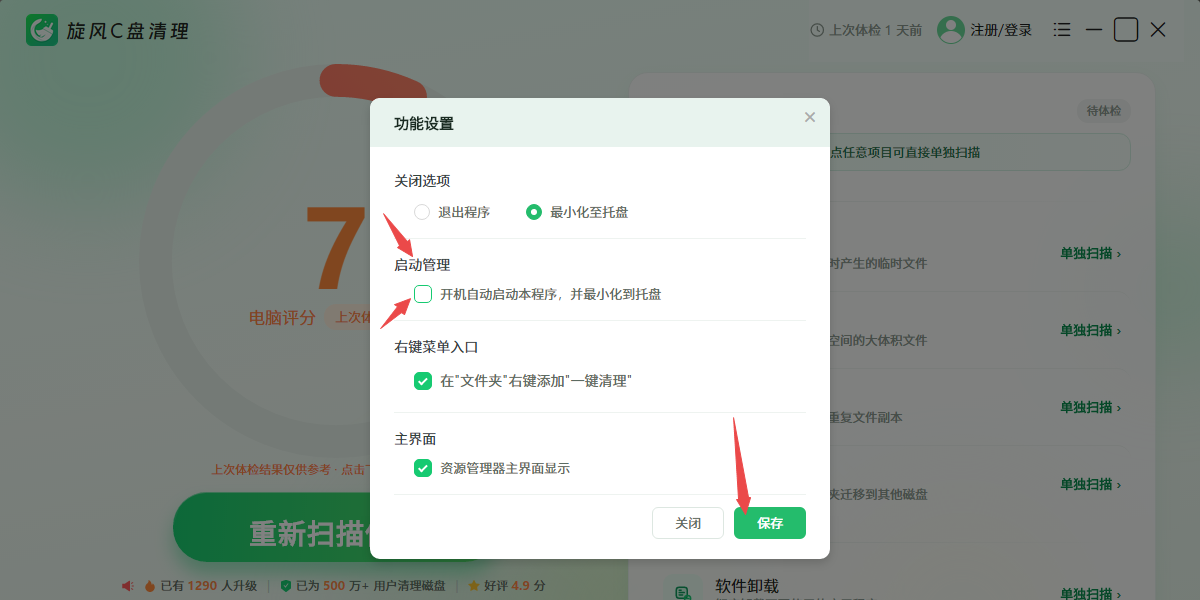
1、启动软件,点击界面右上角的【三】图标,然后选择【功能设置】选项。
2、接着,找到【启动管理】选项,取消勾选下方的【开机自动启动本程序,并最小化到托盘】的选项,最后点击右下角的【保存】按钮就可以了。
旋风C盘清理怎么清理垃圾
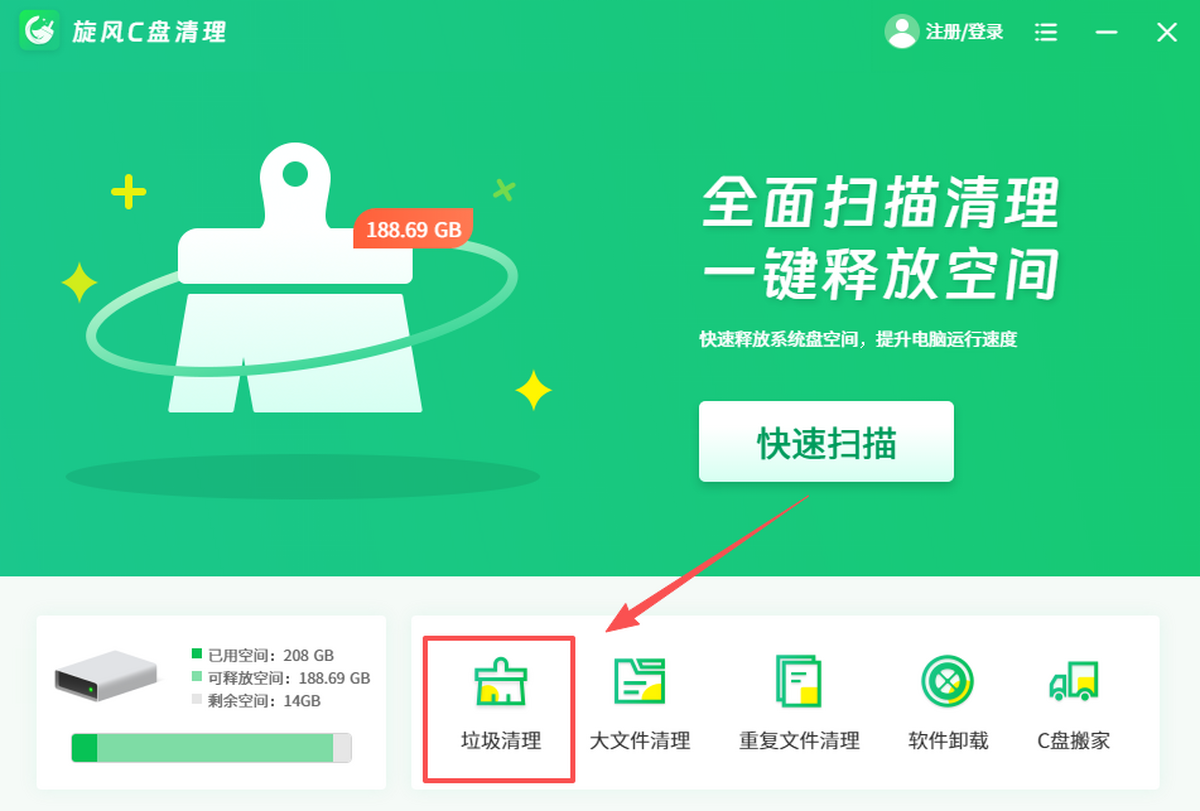
1、打开软件后,点击【垃圾清理】。
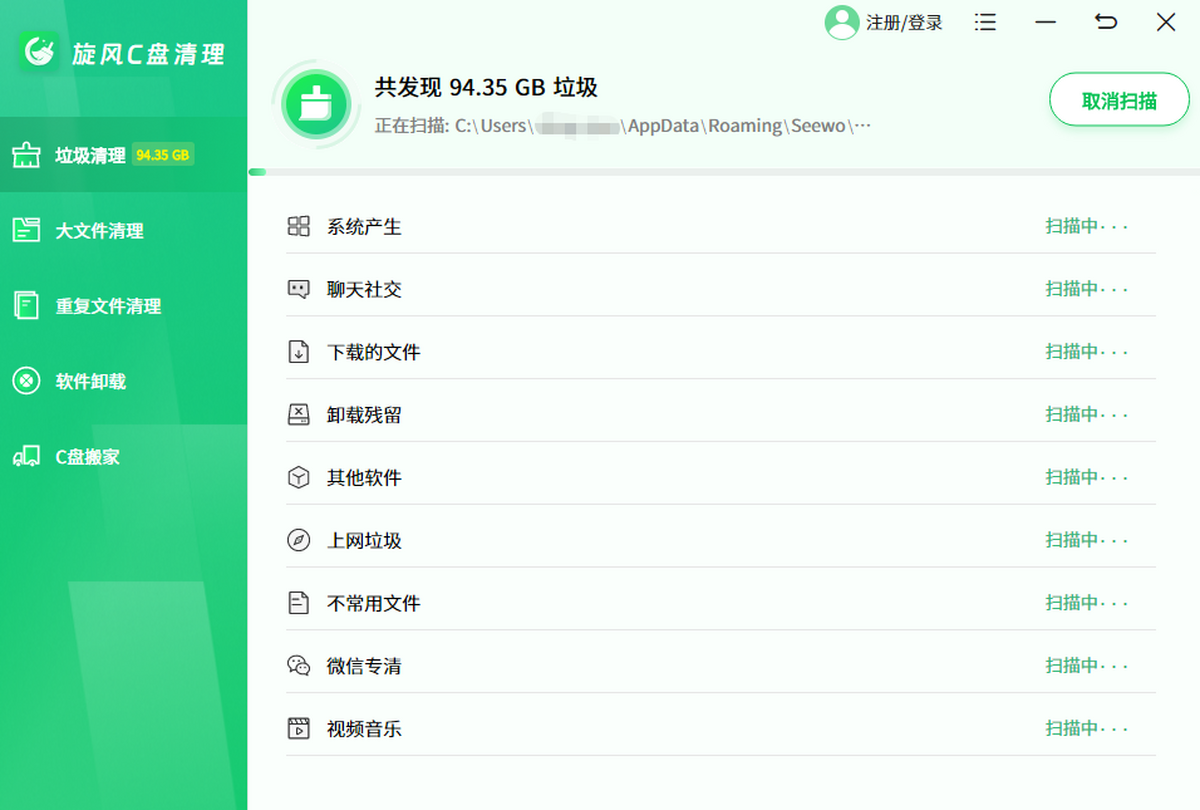
2、耐心等待扫描完垃圾点击【清理】即可。
旋风C盘清理如何清理大文件
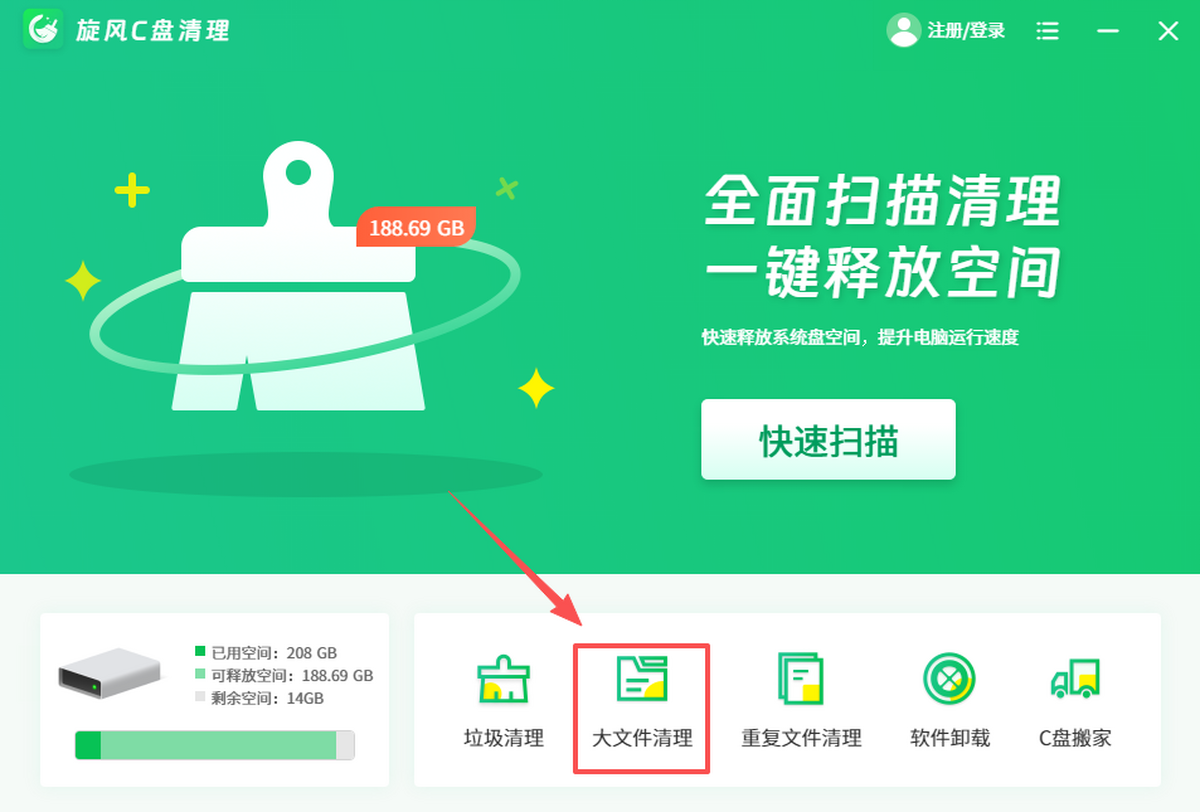
1、点击下方【大文件清理】。
2、扫描完毕后,在需要清理的大文件后面点击【清理】就可以清理大文件了。
旋风C盘清理如何把C盘中的文件搬移到其他磁盘中
1、选择C盘中需要搬移的文件夹或软件。
2、将选中的文件夹或软件搬移到指定的磁盘路径中。
3、搬移成功后,C盘中仅保留文件夹或软件的快捷启动项。文件夹或软件的实际存储位置是在目标磁盘中,不影响正常使用。
更多
安装步骤
1、在本站下载最新安装包,按提示安装

2、安装进行中,完成即可使用

更多


