
小剪
纯净下载,安心体验系统环境:WinAll大小:697KB更新时间:2026-11-20版本号:4.4.7
-
载360安全卫士进行安全下载
软件管理海量电脑所需软件,可一健下载安装卸载 软件更新版本更新及时提醒,提前体验软件新功能 广告拦截软件权限自主管理,自动拦截弹窗和广告
* 先下载360安全卫士,经安全检测后安装爱奇艺
一句话点评:简单易剪 秒出大片
软件简介
小剪-剪影片视频剪辑软件,剪辑界面简单操作简易上手,0基础轻松剪切分割合并裁剪旋转视频,加背景音乐加边框去水印加字幕,支持文字转语音,视频提取音频,配音快慢速、酷炫片头片尾滤镜动画转场,支持微课制作、照片制作视频、婚礼倒计时、企业营销短片、一键导出 更清晰导出MP4、GIF等动态格式,支持压缩。

小剪亮点
●基础视频剪辑,满足所需
○视频剪切、视频倒、视频合并
○画面裁剪、画中画编辑、画面调色、多轨道剪辑
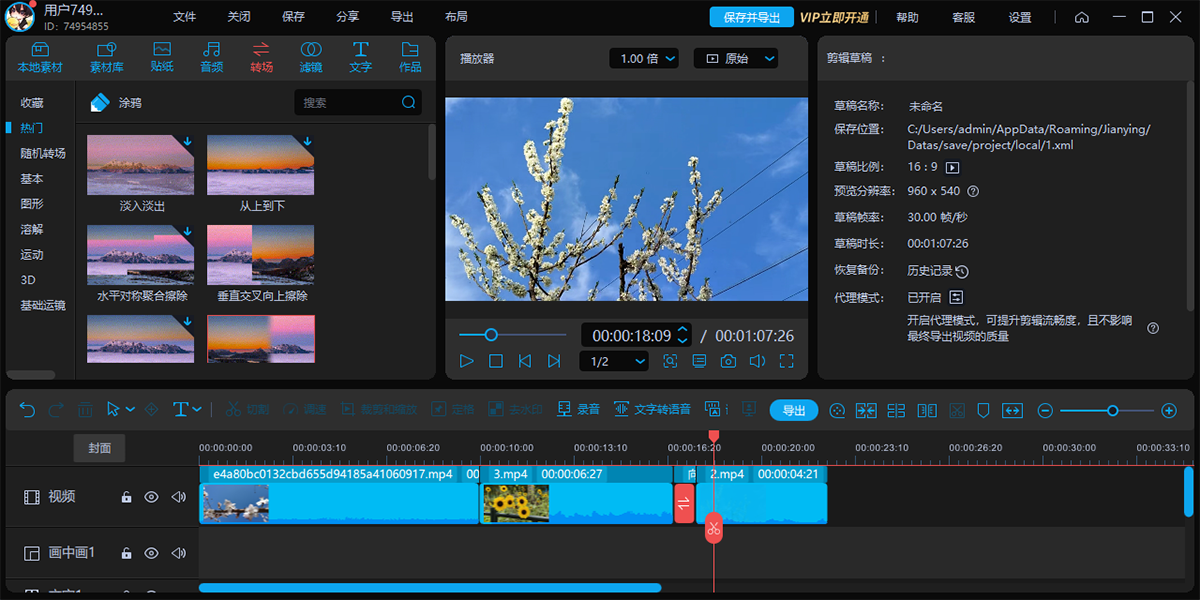
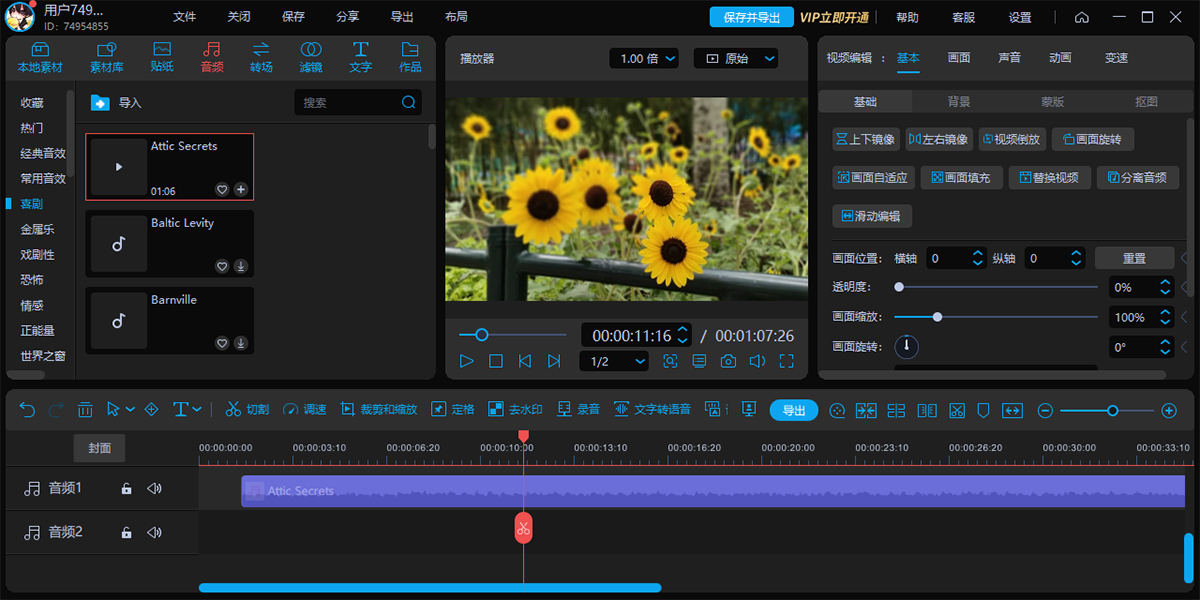
○支持视频添加音乐、转场、滤镜、文字等多种基础视频剪辑能力
●兼容多种比例、多种格式
○可自定义比例和选用常用比例
○支持多种视频、图片、音频和字幕格式导入和导出
○自定义视频分辨率、码率和帧率
●语音文字互动
○语音转文字,加字幕如此简单
○文本转语音,上百种音色任你挑选
○文本快剪,高效去除口癖词
●人像抠图/人像美颜
○支持智能人像抠图、智能换天空、绿幕抠图
○支持美白、磨皮、瘦脸等人像美颜
●强大的专业剪辑能力
○关键帧动画编辑、曲线变速、蒙版遮罩、智能防抖
○画面混合、音频降噪、特色音效、画面涂鸦
○强大剪辑能力,高效创作视频
●持续更新资源
○特色花字、文字模板、转场过渡、潮流动画
○高质量滤镜及音频,满足剪辑需要的资源
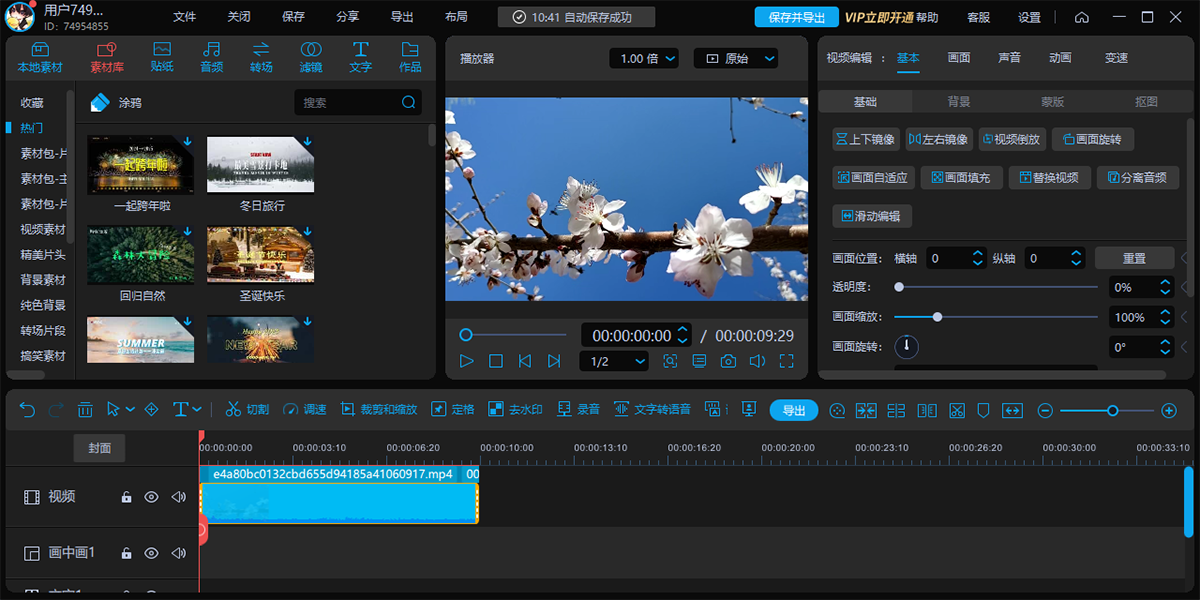
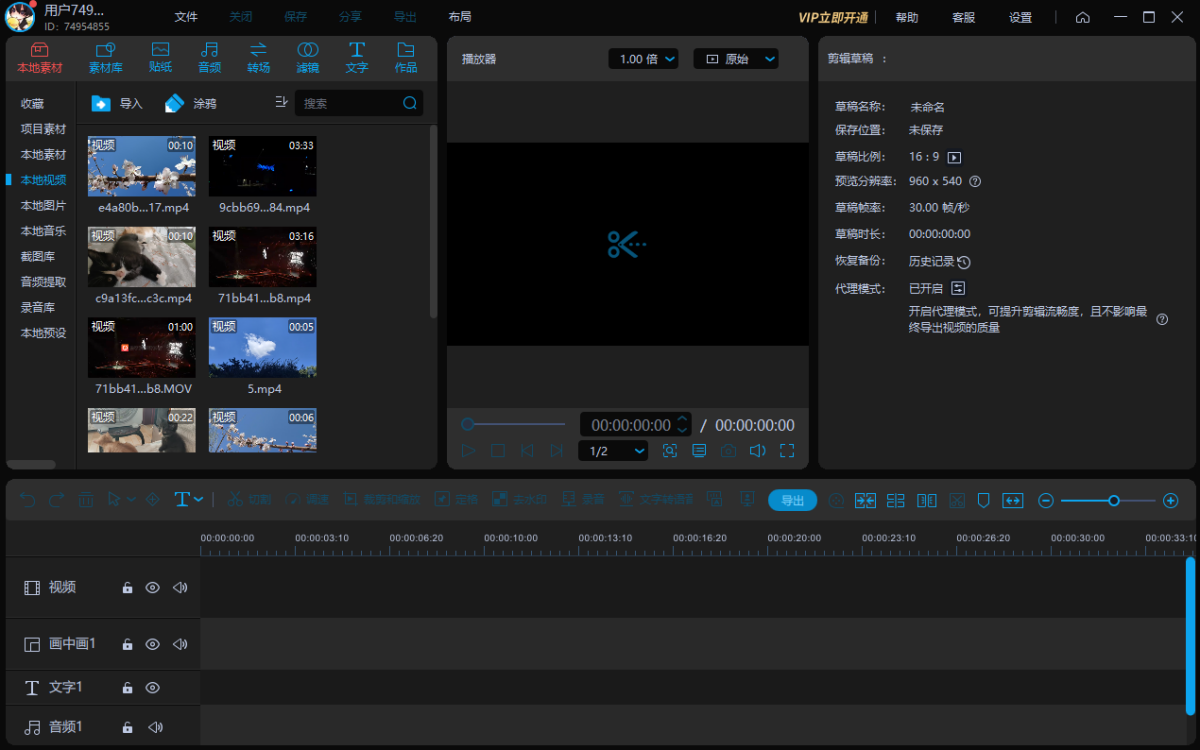
小剪界面功能
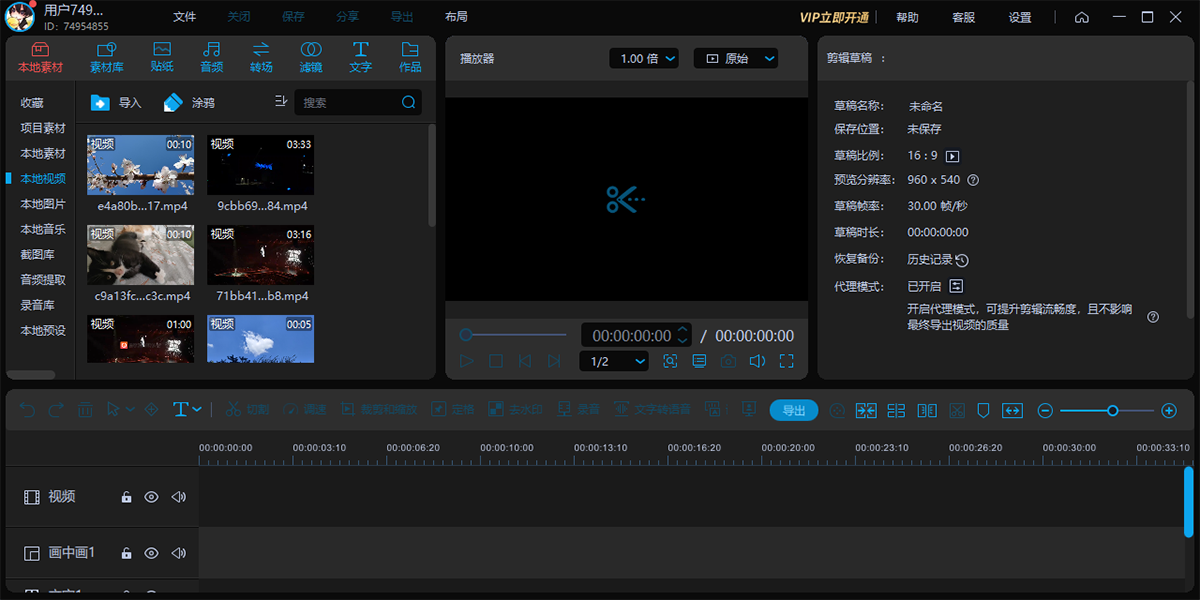
●本地素材:点击“导入”将文件单个或者批量上传,上传到本地素材板块后,点击添加或拖拽即可使用。
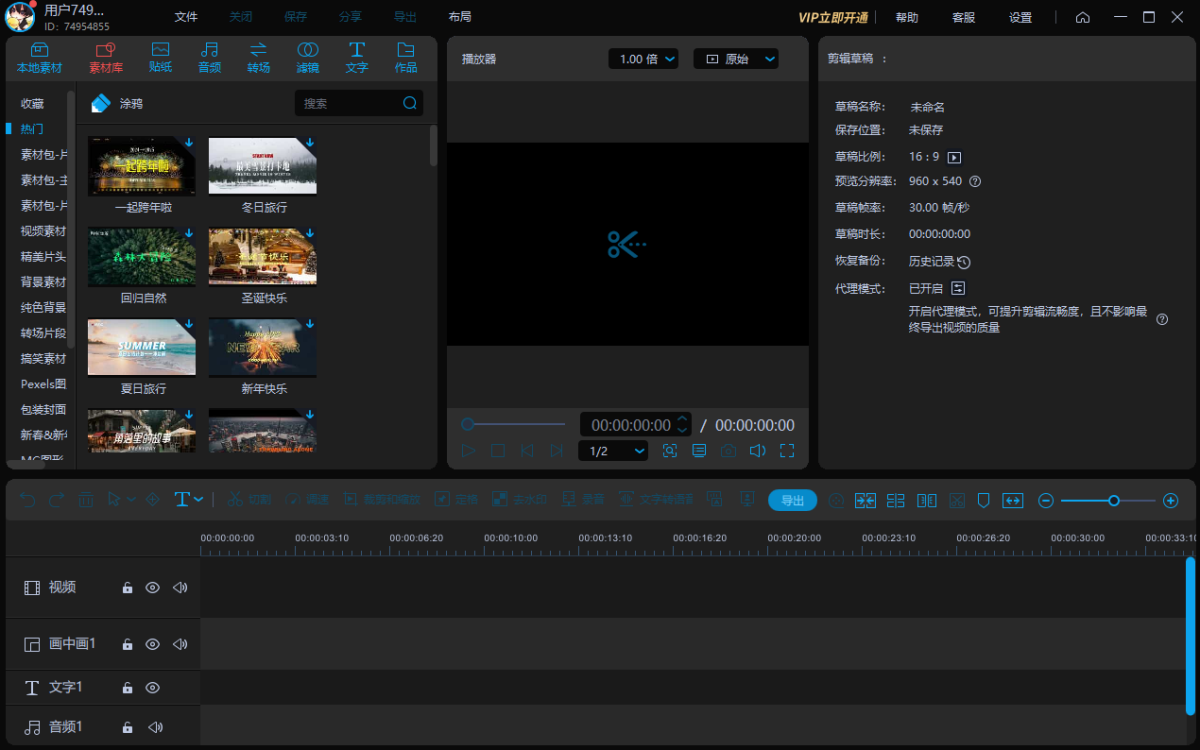
●素材库:片头、片尾、主题等超多热门精美的素材都在这里。
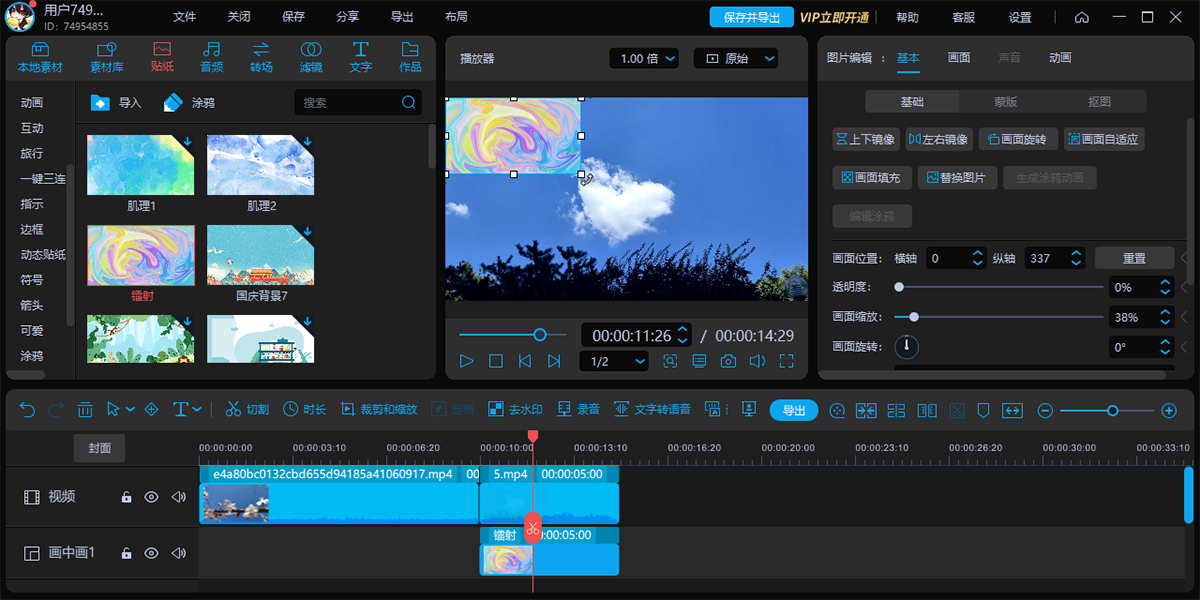
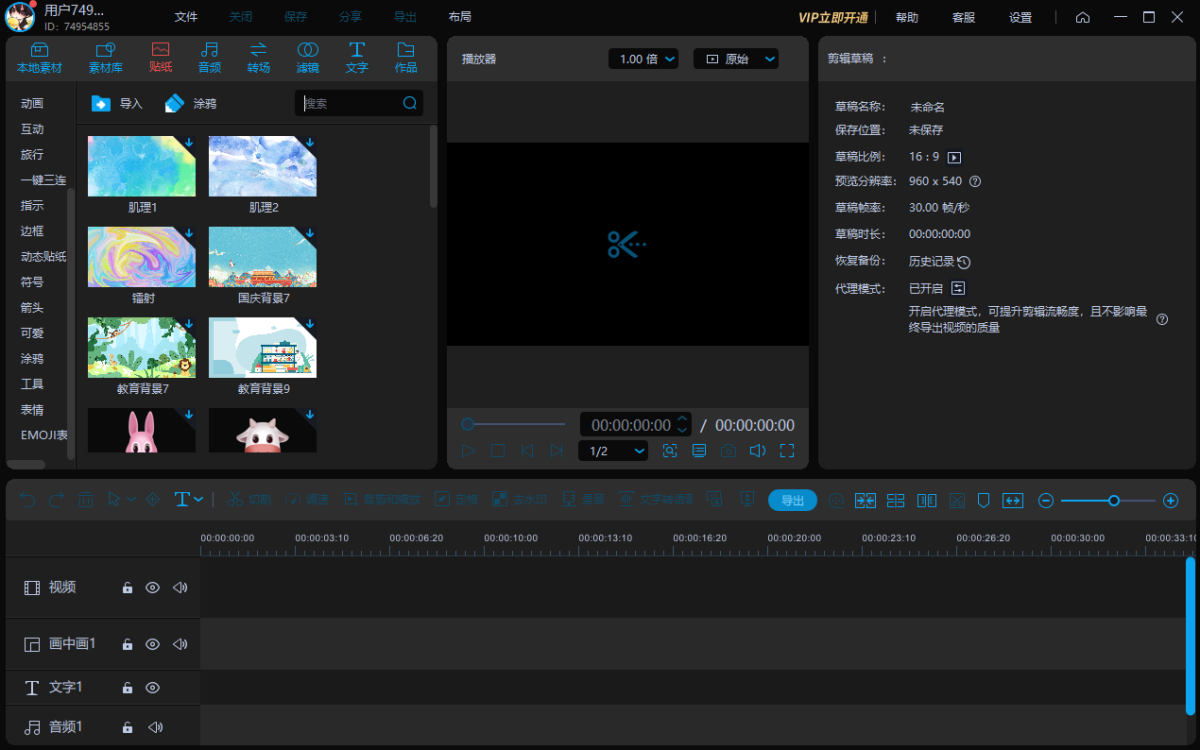
●贴纸:挡脸、动画、互动、指示、可爱、涂鸦等超多贴纸素材全在这里。
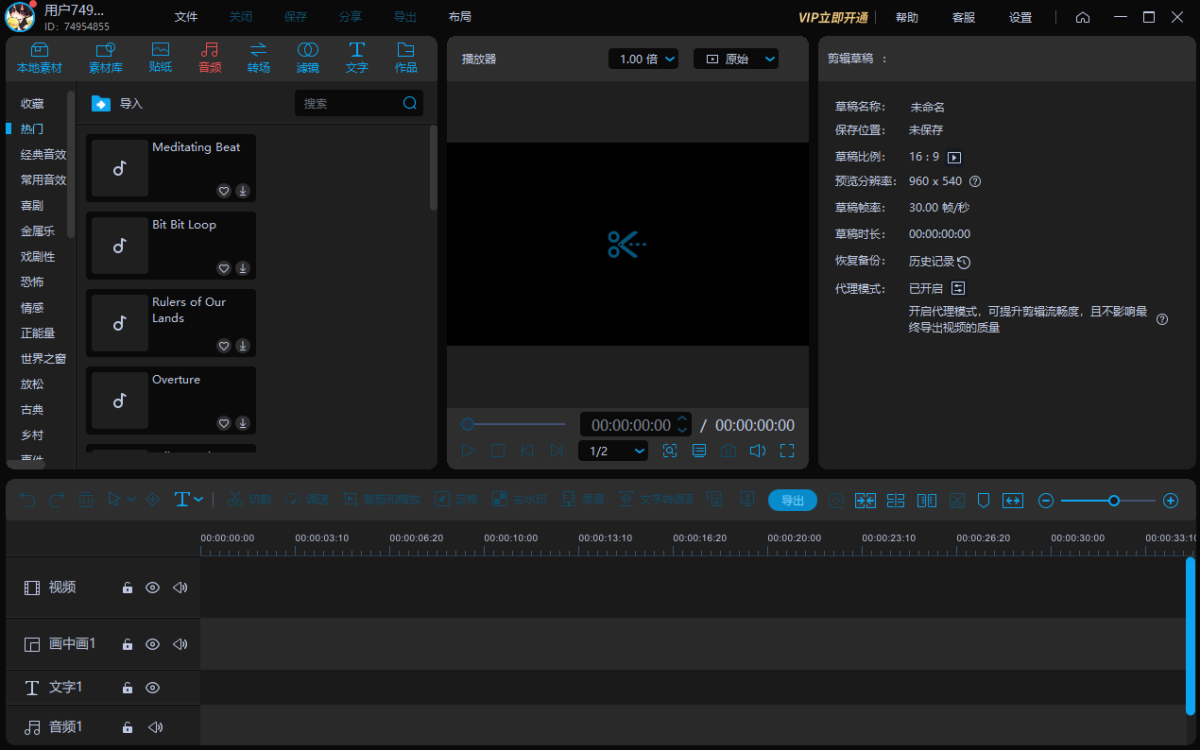
●音频:热门的、经典的、恐怖的、放松的音乐都在这里。
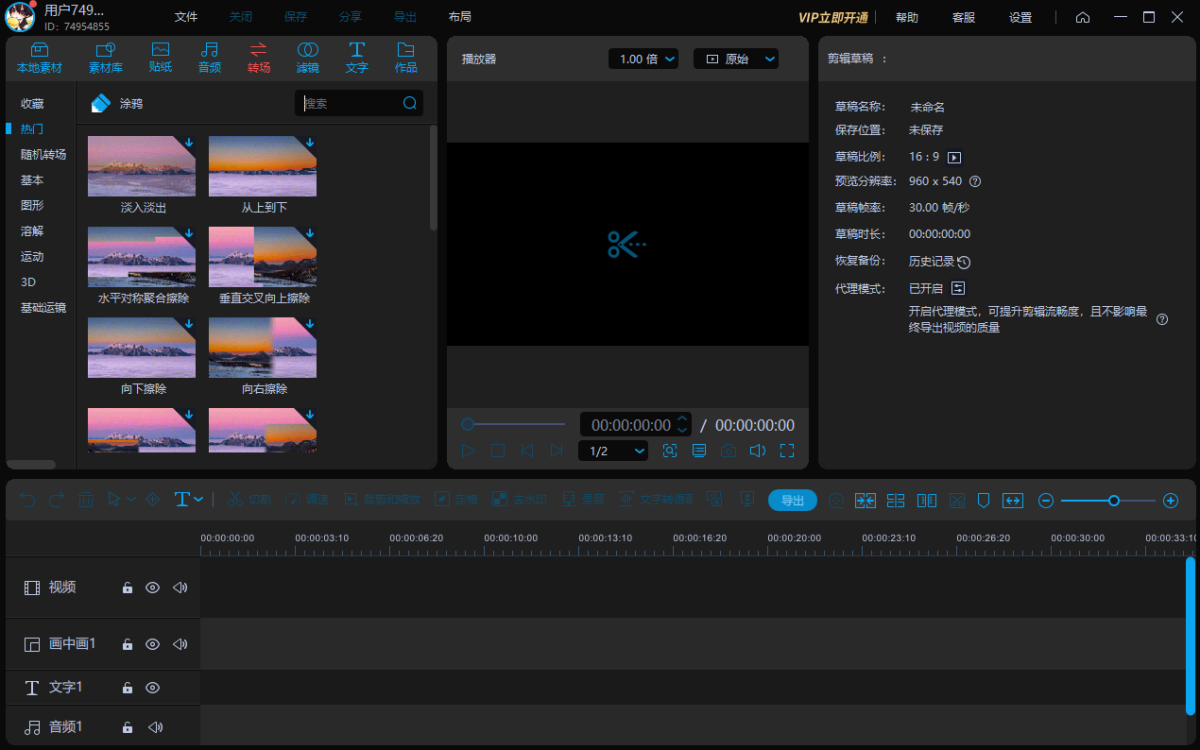
●转场:基本、运动、溶解、3D等超过类型的转场效果全具备。
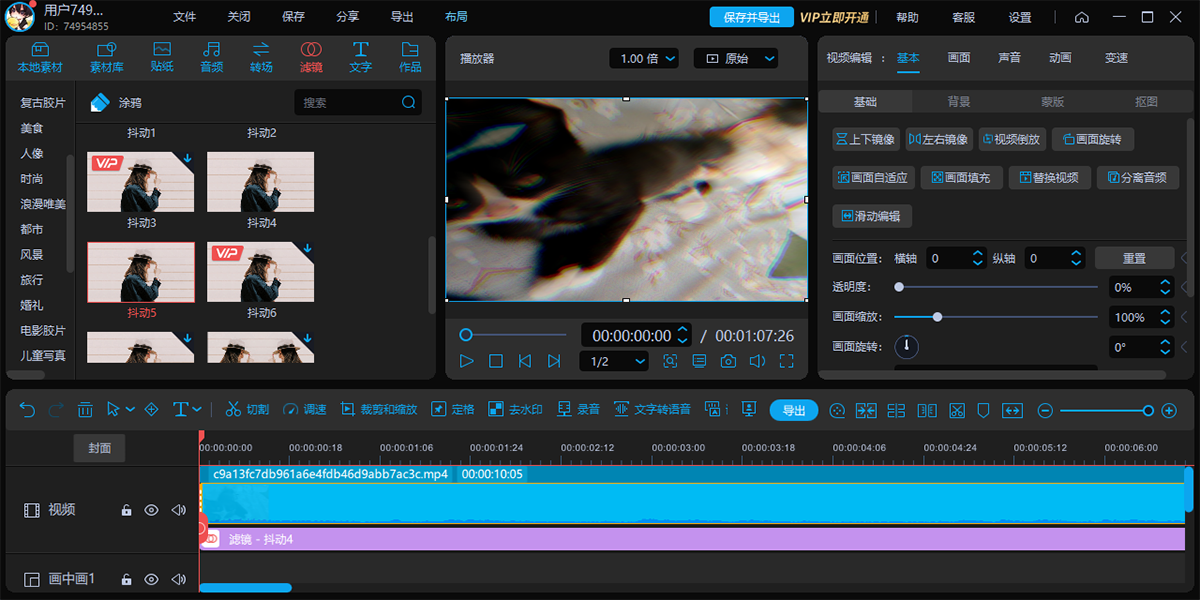
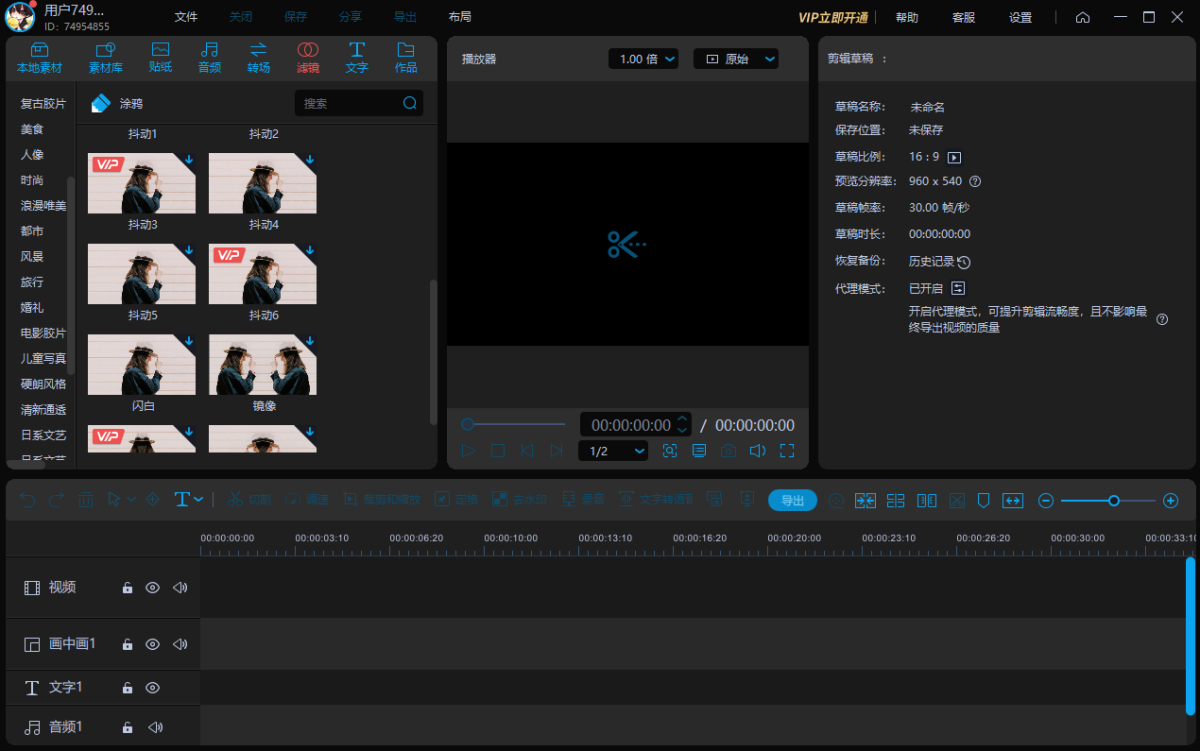
●滤镜:美食、时尚、人像、旅行、风景等超多种类的滤镜效果全都拥有。
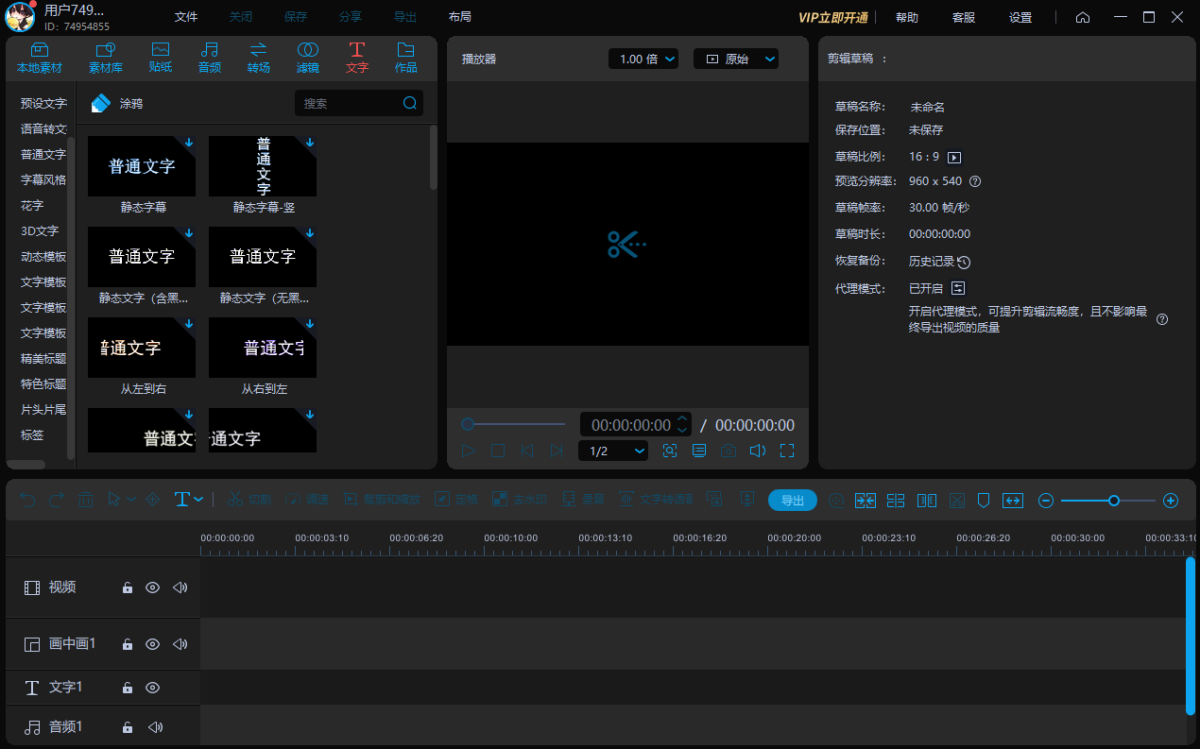
●文字:花字、3D文字、精美标题、片头片尾等文字类型的模板全在这里。
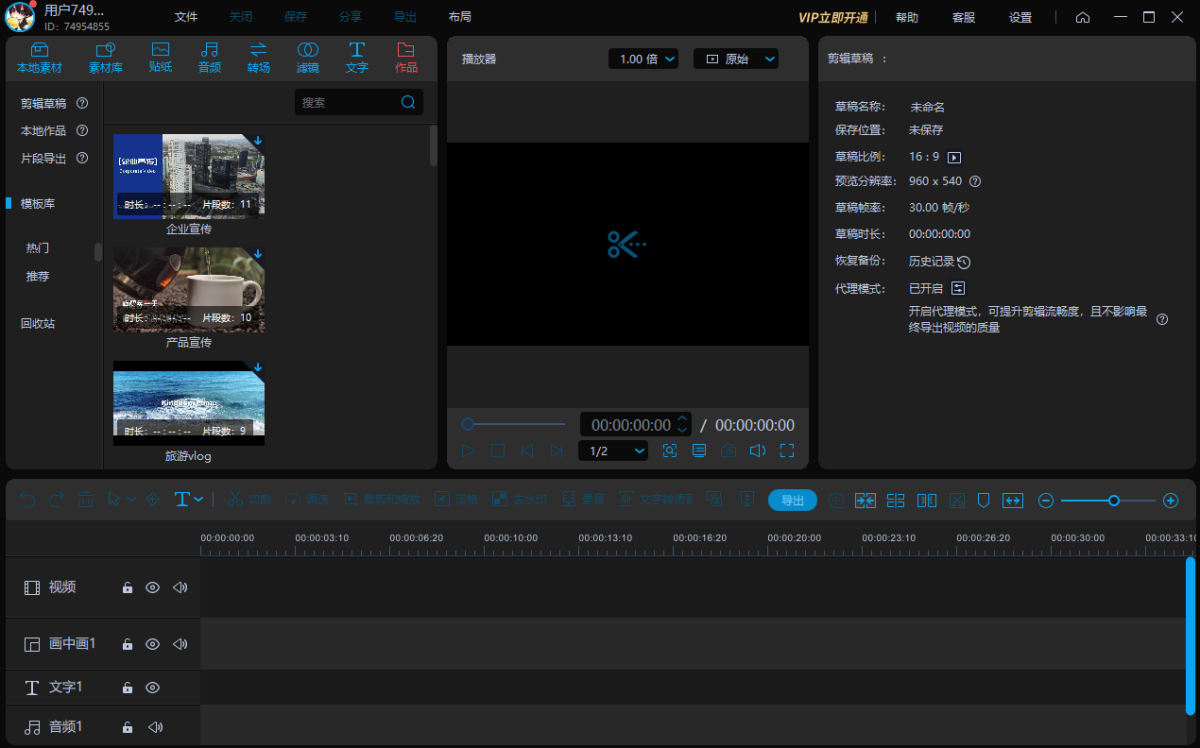
●作品:剪辑的视频草稿及成品会保存在作品板块,需要重新编辑或导出,点击对应按钮即可。
小剪提供会员服务,开通VIP会员可以享受视频剪辑导出无品牌水印,视频剪辑导出无片尾,视频剪辑导出无限时长,生成素材无限时长,可使用语音转文字功能但需单独购买时长,可使用文字转语音功能但精美音色需购买时长,全部音乐特效,全部趣味贴纸,全部多款字幕及标题,全部电影级滤镜,全部酷炫转场特效,全部精美片头,无限添加画中画,无限添加音乐,无限添加转场,无限添加滤镜,无限添加文字,无限绿幕抠图权益。
小剪适用人群
●自媒体短视频创作者:中视频、短视频博主,快速剪辑口播、混剪、好物分享视频。
●职场办公人群:行政、运营、讲师,制作微课视频、产品介绍短片、年会短片、培训课件。
●普通个人用户:记录生活、家庭影像剪辑、婚礼纪念短片、照片相册视频。
●电商商家:制作商品主图视频、带货短视频,快速压缩适配平台上传限制。
●学生群体:课程作业视频、答辩短片、社团宣传素材剪辑。
小剪特色
●简单易上手
直观的操作体验,清晰易懂的界面,分明的配色,及随心的编辑,让你快速创作所有奇思妙想。
●蒙版
突显出重要的画面内容,同时可以丰富视频效果,给视频画面增加趣味性。
●画面缩放
可设置缩放区域及缩放时长,生成动态视频片段,可快速达到电影级运镜效果。
●丰富视觉效果
拥有调速播放、倒放、绿幕抠图、画面裁剪和缩放、画中画等多种功能,提升视频视觉效果。
●语音文字互转
通过识别片段音频,直接给视频生成字幕;只需输入文案,即可生成不同音色的音频,给视频配音,极大提升视频制作的效率。
●模板及预设
可保存为模板,只需替换片段及文字,即可快捷生成所需的视频;同时文字设置、画面调色均可保存为预设,能极大节省创作的时间和精力。
小剪常见问题答疑
Q1:已经充值了VIP,但登录不是VIP
A:首先找到自己的充值订单;路径微信-我的-支付-钱包-账单 支付宝-我的-账单。打开小剪剪辑官网下载对应的软件,检查自己充值会员是微信还是手机账号。微信和手机账号VIP是不互通的,请悉知!!
Q2:安装软件,提示内部错误怎么办
A:首先,点“开始”-“运行”(或Windows键+R)输入 regedit 回车。然后,在弹出的注册表编辑器中左侧依次展开:HKEY_CURRENT_USER\Software\Microsoft\Windows\CurrentVersion\Explorer\UserShell Folders 在右侧找到【personal】,双击将键值修改为 【%USERPROFILE%\Documents】;
Q3:使用文字转语音时提示缺少语音引擎怎么办
A:当使用文字转语音时,提示缺少语音引擎时,点击下方链接,下载语音引擎后重试。
在安装前请务必退出小剪剪辑!如果弹出不能打开写入文件忽略就行,直到安装完成!!!如您的Windows系统为正版时,装上此语音引擎后可正常使用。如安装语音引擎后,无法正常使用。请判断您的Windows系统是否为正版系统,当前仅支持正版系统。
Q4:为什么输出质量不如原素材
A:当发现输出的视频模糊或者质量差时,您可参考以下步骤进行调整:
1. 打开视频文件,在视频库里右键单击视频素材,选择属性;
2. 选择属性后可看到原视频的视频参数,包括分辨率、帧率和码率等;
3. 将文件编辑完毕后,点击导出,选择导出的格式(格式最好与原视频相同)。点击设置,将导出时的分辨率、帧率和码率调至与原视频一致。
4. 点击确定后输出。
小剪操作技巧
怎么在视频中添加画中画
1、打开软件,点击【本地素材】中的【导入】选项,然后选择【导入媒体文件】,接着将需要的素材全部导入进来,然后将视频素材添加到视频轨道当中。

2、接着,在画中画素材上按下鼠标右键,然后选择【添加到画中画轨道】选项就可以了。

如何给图片添加花字
1、启动软件,点击【本地素材】中的【导入】选项,然后选择【导入媒体文件】,接着将需要的图片素材导入进来,然后将图片素材添加到软件的视频轨道当中。

2、接着,切换至顶部的【文字】选项中,选择左侧列表中的【花字】选项,选择一款要使用的花字模板,鼠标点击它就可以加入到文字轨道当中了,最后,双击文字轨道里的文字模板,最后输入想要添加的文字内容就可以啦,最后还可以对文字内容的字体、字号、行间距、颜色等参数进行设置,设置完成后点击界面顶部的【保存并导出】按钮来对文件进行保存即可。

怎样去除视频中的水印
1、打开软件,点击【本地素材】中的【导入】选项,然后选择【导入媒体文件】,接着将需要的素材导入进来,然后将视频素材添加到视频轨道当中。紧接着,找到视频轨道上方的【去水印】功能,点击它。

2、接着,点击【去水印区域】按钮,然后根据实际需求来调整去水印的范围,最后点击右下角的【确定】按钮。最后点击界面顶部的【保存并导出】按钮对处理好的文件进行保存即可。

更多
安装步骤
1、在本站下载最新安装包,按提示安装

2、安装进行中,完成即可使用

更多