

金舟鼠标连点器软件
纯净下载,安心体验系统环境:WinAll大小:6.62MB更新时间:2026-04-22版本号:2.4.8
-
载360安全卫士进行安全下载
软件管理海量电脑所需软件,可一健下载安装卸载 软件更新版本更新及时提醒,提前体验软件新功能 广告拦截软件权限自主管理,自动拦截弹窗和广告
* 先下载360安全卫士,经安全检测后安装爱奇艺
一句话点评:智能、高效、定制化
软件简介
鼠标连点器,鼠标录制,定时点击器,鼠标录制回放,鼠标宏,金舟鼠标连点器一款专为效率而生的鼠标连点软件,它能够让您的鼠标自动执行连续点击,省时省力更高效,同时还支持鼠标录制回放,自定义鼠标宏脚本,定时执行任务等功能,作为专业级的连点工具,它能轻松应对各种繁琐操作,是游戏玩家的得力助手,也是网购达人的秘密武器。
软件功能
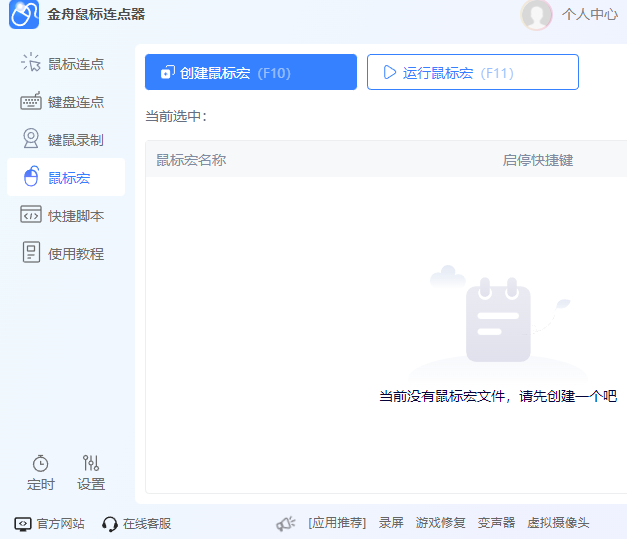
1.鼠标脚本/鼠标宏
把多个鼠标事件进行组合,支持多点点击、智能图文识别等功能,一键执行复杂操作,释放你的双手。
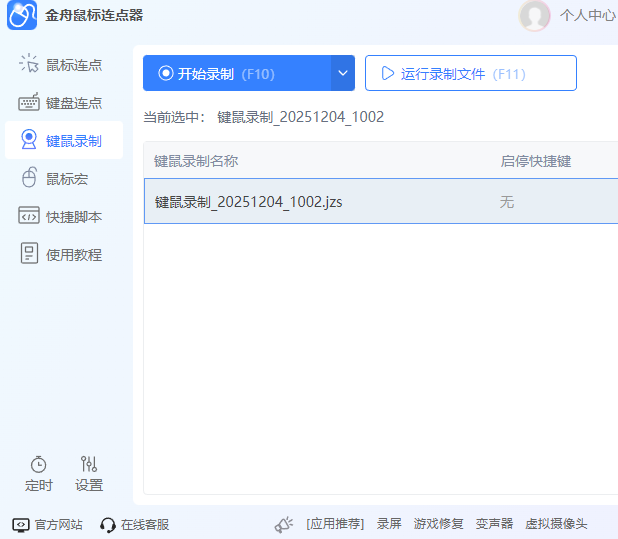
2.鼠标键盘录制
一键开启录制,轻松捕捉您的每一个鼠标键盘动作,完美还原您的操作过程,随时随地重现,让您的工作更高效轻松。
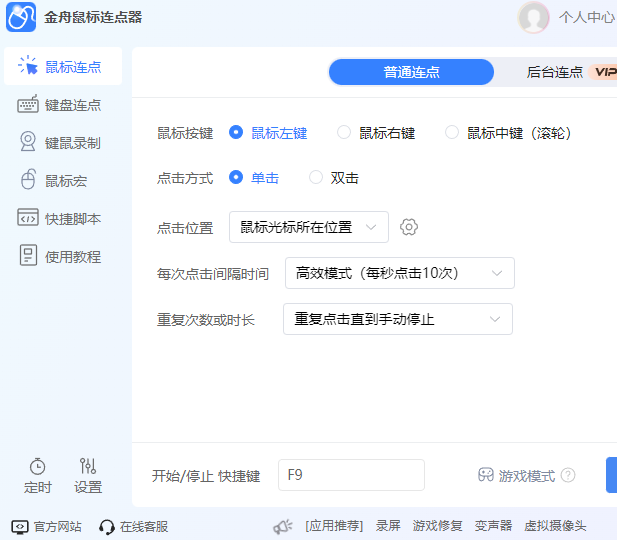
3.鼠标自动连点
一键设置,精准控制点击频率和次数,让您的鼠标自动执行连续点击,省时省力更佳,从此告别一切繁琐点击。
软件适用场景
1.游戏辅助
玩游戏时,是不是经常需要疯狂点击鼠标。有了这款连点器,你就可以告别手酸啦。一键搞定,无需手速,快速精准,自定义点击,游戏操作更流畅。
2.网购抢购
网购抢购时,是不是总担心手速不够快。有了这款连点器,网购秒杀,快人一步,让你轻松抢到心仪的商品。
3.办公自动化
使用鼠标录制及宏编辑功能,即可一键简化数据录入、文件批量处理等一系列重复性任务的自动化,让你的工作效率飞跃提升。
4.更多重复性任务
无论是软件测试、网页浏览还是游戏挑战,鼠标连点器软件都能精准执行重复点击任务,大幅提升操作效率,让您告别繁琐,节省宝贵时间。
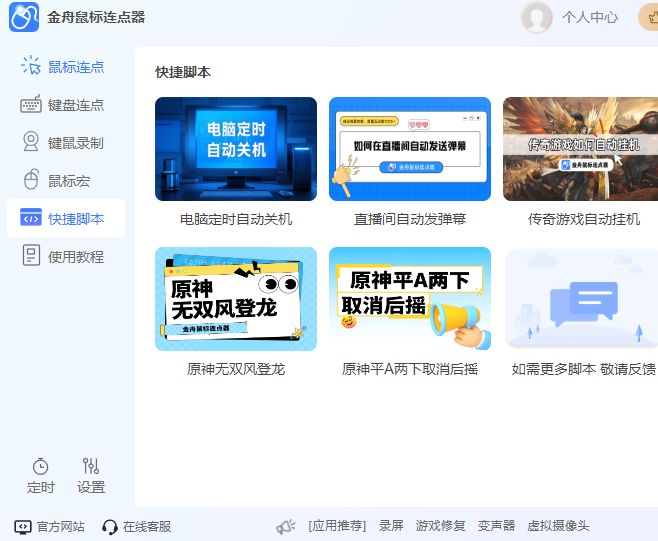
软件特色
全能自动化助手 —— 智能、高效、定制化
1、简单易用:用户界面简洁明了,一看就会,无需繁琐的学习过程,只需几秒钟就能轻松上手!即刻享受自动化带来的便捷。
2、个性化定制:完全自定义您的点击体验:支持自定义点击间隔、按钮选择和点击位置,满足你的个性化需求。
3、定时任务:设定时间,让自动化任务准时启动,无论是深夜还是清晨,您的自动化任务都能准时执行,无需守候。
4、自动化脚本:不仅是简单的连点器,还集成了键盘鼠标录制,宏脚本编辑功能,让简单点击升级为智能操作,效率倍增。
5、智能识别:智能识别图像和文字等内容,自动执行点击,模仿人类一般智能识别并操作,彻底解放双手,让电脑自己完成那些繁琐的操作。
6、快捷键快速操作:通过自定义快捷键,您可以快速启动、停止或切换任务,操作更加灵活。
软件使用方法
金舟鼠标连点器开启和停止的快捷键去哪里修改
1、启动软件,点击左下角的【设置】功能,

2、接着,选择左侧列表中的【快捷键】,根据自己的实际需求,调整鼠标连点、录制和运行开始和停止的快捷键,鼠标放到快捷键输入框中,直接按下键盘上的快捷键,最后点击【确定】按钮进行保存,
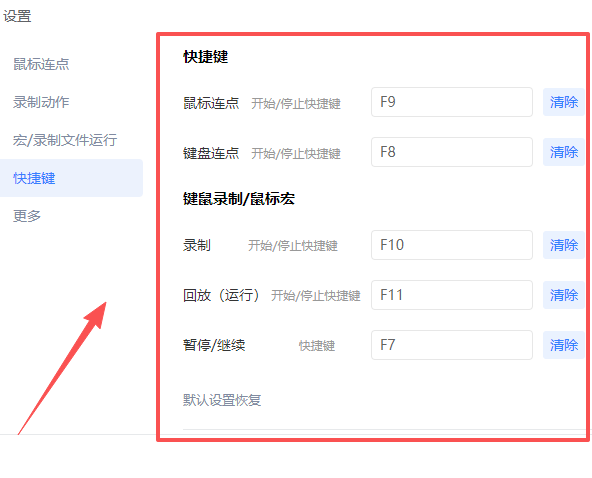
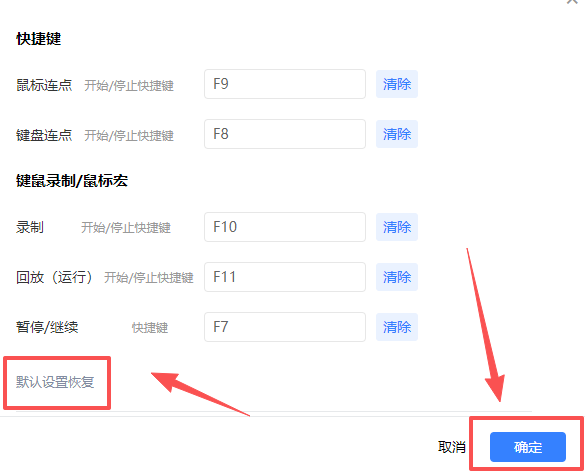
3、如果想要恢复默认的快捷键,直接点击【默认设置恢复】选项,最后再点击【确定】按钮即可。
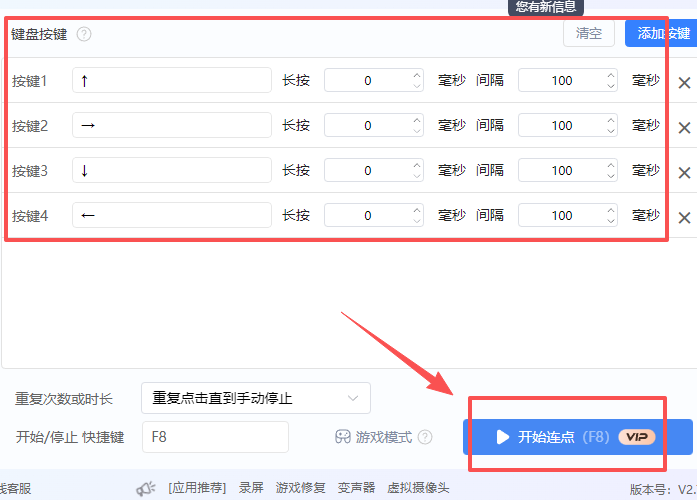
金舟鼠标连点器怎么设置键盘连点
1、打开金舟鼠标连点器后,点击左侧【键盘连点】,
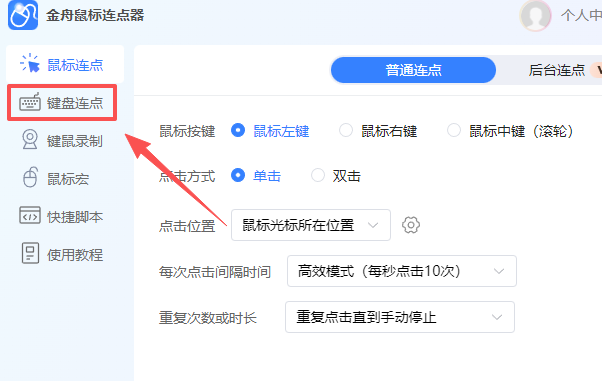
2、设置好操作后点击【开始连点】。
金舟鼠标连点器怎么实现一次创建10个新文件夹
1、启动软件,点击左侧菜单栏中的【鼠标录制】功能,

2、然后,点击【开始录制】按钮,
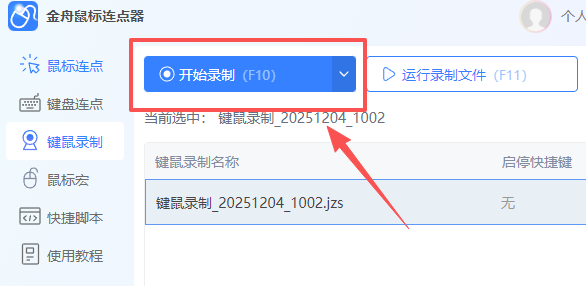
3、接着,大家需要执行新建文件夹的操作,打开要创建文件夹的位置,按下鼠标右键,选择【新建】→【文件夹】并给文件夹命名(比如“文件夹1”),重复此操作,直至完成10个新文件夹的创建。接着,点击【停止录制】按钮,或使用快捷键F10来结束宏的录制。
软件问答
鼠标宏能否插入键盘输入内容
答:鼠标宏支持键盘所有按住抬起动作模拟。
如何在鼠标宏中实现鼠标双击
答:添加【鼠标点击】动作,弹出鼠标点击窗口。选择鼠标按键-点击动作-按下键盘动作。并设置完成动作后等待时长。
如何在鼠标宏中引用录屏
答:鼠标宏-选择要添加的鼠标动作-鼠标回放-添加用于回放的鼠标录制指令。即可实现多步鼠标录制指令合并运行,适合多种步骤重复的鼠标操作。
悬浮球怎么隐藏不显示
答:进入到软件的【设置】界面,选择【更多】选项,将【连点/录制/运行时,显示悬浮球】功能取消勾选,最后点击【确定】按钮进行保存即可。
不开会员有几次免费使用的次数
答:目前不开会员有3次免费的鼠标自动连点次数、录制1个文件的鼠标录制次数、创建1个文件的鼠标宏次数以及仅运行前5个动作的录制/宏运行限制。
更多
安装步骤
1、在本站下载最新安装包,按提示安装

2、安装进行中,完成即可使用

更多
软件截图


历史版本
-
 金舟鼠标连点器软件
软件版本: 正式版2.4.8
软件大小:6.62MB
上传时间: 2026-04-22
金舟鼠标连点器软件
软件版本: 正式版2.4.8
软件大小:6.62MB
上传时间: 2026-04-22
-
金舟鼠标连点器软件
软件版本: 正式版2.7.7
软件大小:4.32MB
上传时间: 2025-12-26
-
金舟鼠标连点器软件
软件版本: 正式版2.6.8
软件大小:7.96MB
上传时间: 2025-10-09
-
金舟鼠标连点器软件
软件版本: 正式版2.6.7
软件大小:7.96MB
上传时间: 2025-09-12
-
金舟鼠标连点器软件
软件版本: 正式版2.6.5
软件大小:6.70MB
上传时间: 2025-08-01
-
金舟鼠标连点器软件
软件版本: 正式版2.4.8
软件大小:6.62MB
上传时间: 2025-04-30
-
金舟鼠标连点器软件
软件版本: 正式版2.4.7
软件大小:6.62MB
上传时间: 2025-02-11
-
金舟鼠标连点器软件
软件版本: 正式版2.4.6
软件大小:6.61MB
上传时间: 2024-12-20
-
金舟鼠标连点器软件
软件版本: 正式版2.3.5
软件大小:6.60MB
上传时间: 2024-12-04
-
金舟鼠标连点器软件
软件版本: 正式版2.2.5
软件大小:6MB
上传时间: 2024-11-01


